
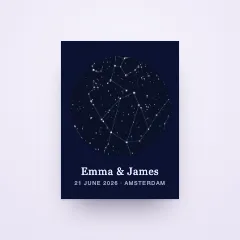
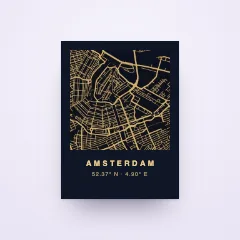






I clienti lo creano dal vivo, nel tuo negozio
Passo dopo passo, con il pezzo finito sullo schermo dall'inizio alla fine. Una foto, uno stile, un nome, una cornice: ogni scelta compare nell'anteprima nel momento in cui la fanno.
- Prova gratuita
- Nessun codice necessario
- Smartphone, tablet e desktop



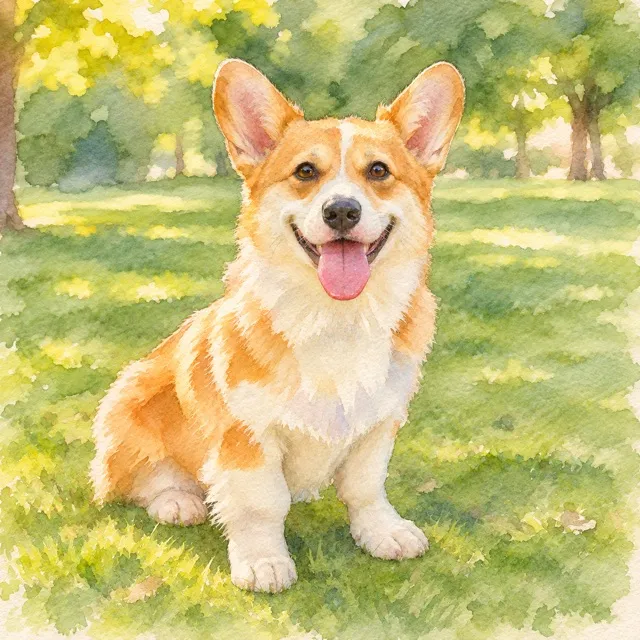

Passaggio 1 di 4Foto
Carica una foto nitida del tuo animale, che guarda verso l'obiettivo.
La tua foto resta nel tuo browser.
Passaggio 2 di 4Stile
Scegli come dipingerlo e il colore dello sfondo.
Nel tuo negozio, l'AI dipinge la foto del cliente nello stile che sceglie. Qui mostriamo la tua così com'è.
Sfondo ·Passaggio 3 di 4Nome
Il suo nome va sotto il ritratto.
Compila: Nome dell'animale
FontPassaggio 4 di 4Finitura
Scegli un formato, poi aggiungi una cornice se vuoi.
FormatoCorniceExtraTre modi per guidare. O semplicemente una pagina.
Alcuni prodotti raccontano una piccola storia: una foto, poi uno stile, poi un nome. Altri sono una riga di testo. Scegli il layout giusto per ogni prodotto e cambialo quando vuoi.
- Ogni passaggio ha un nome, un'icona e una breve spiegazione scelti da te
- Tornare indietro si può sempre, andare avanti aspetta che il passaggio sia completo
- Il pulsante Indietro del browser ripercorre i passaggi
Passaggio 1 di 4Foto
Carica una foto nitida del tuo animale, che guarda verso l'obiettivo.
La tua foto resta nel tuo browser.
Passaggio 2 di 4Stile
Scegli come dipingerlo e il colore dello sfondo.
Nel tuo negozio, l'AI dipinge la foto del cliente nello stile che sceglie. Qui mostriamo la tua così com'è.
Sfondo ·Passaggio 3 di 4Nome
Il suo nome va sotto il ritratto.
Compila: Nome dell'animale
FontPassaggio 4 di 4Finitura
Scegli un formato, poi aggiungi una cornice se vuoi.
FormatoCorniceExtraPassaggi. Un passaggio alla volta sullo schermo, con Indietro e Continua dove di solito c'è Aggiungi al carrello. Calmo e concentrato, per prodotti con poche scelte.
Schede. Tutti i passaggi in una barra di schede: i clienti vedono l'intero percorso e vanno al passaggio che vogliono. Per andare avanti si controlla comunque che non manchi nulla.
Fisarmonica. Si apre una sezione alla volta. Le sezioni completate si chiudono in un breve riepilogo con un link Modifica, così ogni risposta resta leggibile a colpo d'occhio.
Una pagina. Tutte le opzioni insieme, su una sola pagina. Pensato per prodotti veloci come un nome su una tazza o una stampa fotografica.
L'avanzamento, a modo tuo.
Mostra a che punto sono i clienti con punti numerati, con una barra sottile che tiene un riepilogo di ogni passaggio completato, o solo con un pulsante che dice cosa viene dopo.
- Le intestazioni della fisarmonica mostrano numeri o icone, con un'etichetta del passaggio facoltativa
- Sugli schermi ampi le schede possono farsi da parte e lasciare solo il pulsante Continua
- Sul telefono, una sottile barra di avanzamento aiuta tutti a orientarsi
Passaggio 1 di 4Foto
Carica una foto nitida del tuo animale, che guarda verso l'obiettivo.
La tua foto resta nel tuo browser.
Passaggio 2 di 4Stile
Scegli come dipingerlo e il colore dello sfondo.
Nel tuo negozio, l'AI dipinge la foto del cliente nello stile che sceglie. Qui mostriamo la tua così com'è.
Sfondo ·Passaggio 3 di 4Nome
Il suo nome va sotto il ritratto.
Compila: Nome dell'animale
FontPassaggio 4 di 4Finitura
Scegli un formato, poi aggiungi una cornice se vuoi.
FormatoCorniceExtraPunti. Passaggi numerati con il loro nome. Un passaggio completato riceve una spunta e resta a un tocco di distanza.
Barra. Una barra di avanzamento sottile con il numero dei passaggi, e una riga per ogni passaggio completato con la scelta fatta e un link Modifica.
Nel pulsante. Niente sopra i campi. Il pulsante Continua porta l'avanzamento e nomina il passaggio successivo.
Fatto per i pollici. Pensato per il telefono che hanno in mano.
Sul telefono, la fisarmonica può restare una fisarmonica o diventare una barra di schede, con un passaggio sullo schermo e Indietro e Continua subito sotto. Le aree di tocco sono a misura di pollice e l'anteprima resta vicina.
- Scegli fisarmonica o barra di schede per i telefoni, separatamente dal desktop
- L'indicatore dei passaggi si riduce a una versione compatta di sé
- Con le schede, l'anteprima può ridursi scorrendo o restare grande
Passaggio 1 di 4Foto
Carica una foto nitida del tuo animale, che guarda verso l'obiettivo.
La tua foto resta nel tuo browser.
Passaggio 2 di 4Stile
Scegli come dipingerlo e il colore dello sfondo.
Nel tuo negozio, l'AI dipinge la foto del cliente nello stile che sceglie. Qui mostriamo la tua così com'è.
Sfondo ·Passaggio 3 di 4Nome
Il suo nome va sotto il ritratto.
Compila: Nome dell'animale
FontPassaggio 4 di 4Finitura
Scegli un formato, poi aggiungi una cornice se vuoi.
FormatoCorniceExtraPassaggio 1 di 4Foto
Carica una foto nitida del tuo animale, che guarda verso l'obiettivo.
La tua foto resta nel tuo browser.
Passaggio 2 di 4Stile
Scegli come dipingerlo e il colore dello sfondo.
Nel tuo negozio, l'AI dipinge la foto del cliente nello stile che sceglie. Qui mostriamo la tua così com'è.
Sfondo ·Passaggio 3 di 4Nome
Il suo nome va sotto il ritratto.
Compila: Nome dell'animale
FontPassaggio 4 di 4Finitura
Scegli un formato, poi aggiungi una cornice se vuoi.
FormatoCorniceExtraIl prezzo segue ogni scelta. Nessuna sorpresa alla cassa.
Il totale aggiornato sta nel pulsante Continua, così un formato più grande o una confezione regalo non sorprende nessuno dopo. Preferisci un aspetto più discreto? Mostralo solo all'ultimo passaggio, oppure non mostrarlo.
- Il totale conta il formato, le scelte con prezzo e gli extra a pagamento
- Extra come la confezione regalo mostrano il proprio prezzo accanto
- Un elenco espandibile mostra quanto aggiunge ogni scelta
Passaggio 1 di 4Foto
Carica una foto nitida del tuo animale, che guarda verso l'obiettivo.
La tua foto resta nel tuo browser.
Passaggio 2 di 4Stile
Scegli come dipingerlo e il colore dello sfondo.
Nel tuo negozio, l'AI dipinge la foto del cliente nello stile che sceglie. Qui mostriamo la tua così com'è.
Sfondo ·Passaggio 3 di 4Nome
Il suo nome va sotto il ritratto.
Compila: Nome dell'animale
FontPassaggio 4 di 4Finitura
Scegli un formato, poi aggiungi una cornice se vuoi.
FormatoCorniceExtraIn Continua. Il totale accompagna ogni passaggio, dentro Continua.
Ultimo passaggio. Il totale compare una volta, con Aggiungi al carrello all'ultimo passaggio.
Nascondi. Nessun prezzo nei passaggi, e nemmeno su Aggiungi al carrello.
Niente di dimenticato. Aggiungi al carrello sa cosa manca.
Se un cliente salta un campo obbligatorio e tocca Aggiungi al carrello, il personalizzatore apre il passaggio che aspetta ancora una risposta, mette il cursore nel campo e dice cosa compilare. In ogni layout, compresa la pagina unica.
- Ogni campo mancante ha il suo messaggio chiaro
- I limiti di caratteri mostrano un contatore quando i clienti si avvicinano
- Il testo che non entra nel suo spazio viene segnalato prima che qualcuno paghi
Prova: il nome è vuoto. Premi Aggiungi al carrello.
Passaggio 1 di 4Foto
Carica una foto nitida del tuo animale, che guarda verso l'obiettivo.
La tua foto resta nel tuo browser.
Passaggio 2 di 4Stile
Scegli come dipingerlo e il colore dello sfondo.
Nel tuo negozio, l'AI dipinge la foto del cliente nello stile che sceglie. Qui mostriamo la tua così com'è.
Sfondo ·Passaggio 3 di 4Nome
Il suo nome va sotto il ritratto.
Compila: Nome dell'animale
FontPassaggio 4 di 4Finitura
Scegli un formato, poi aggiungi una cornice se vuoi.
FormatoCorniceExtraHanno cambiato idea? Possono modificarlo dal carrello.
Ogni articolo personalizzato nel carrello ha un link Modifica personalizzazione. Apre il personalizzatore con tutto ciò che hanno scelto, e Salva modifiche rimette subito la nuova versione nel carrello.
- Foto, stile, nome ed extra tornano esattamente come li hanno lasciati
- Funziona nel browser in cui hanno fatto acquisti
- Un interruttore nelle impostazioni del negozio lo disattiva
Prova: modifica il ritratto nel carrello.
- Stile
- Acquerello
- Nome
- Biscuit
- Extra
- Confezione regalo
Passaggio 1 di 4Foto
Carica una foto nitida del tuo animale, che guarda verso l'obiettivo.
La tua foto resta nel tuo browser.
Passaggio 2 di 4Stile
Scegli come dipingerlo e il colore dello sfondo.
Nel tuo negozio, l'AI dipinge la foto del cliente nello stile che sceglie. Qui mostriamo la tua così com'è.
Sfondo ·Passaggio 3 di 4Nome
Il suo nome va sotto il ritratto.
Compila: Nome dell'animale
FontPassaggio 4 di 4Finitura
Scegli un formato, poi aggiungi una cornice se vuoi.
FormatoCorniceExtraSulla pagina prodotto, o in uno studio tutto suo.
Integra il personalizzatore nella pagina prodotto che il tuo tema ha già, con l'anteprima dal vivo nell'immagine principale. Oppure dagli tutto lo schermo: un pulsante apre uno studio a pagina intera sul tuo dominio.
- Scegli per ogni prodotto quando pubblichi
- Tre aspetti per la versione integrata: minimal, opzioni con anteprima o takeover completo
- Una barra Personalizza fissa facoltativa, sui telefoni o su ogni schermo
Passaggio 1 di 4Foto
Carica una foto nitida del tuo animale, che guarda verso l'obiettivo.
La tua foto resta nel tuo browser.
Passaggio 2 di 4Stile
Scegli come dipingerlo e il colore dello sfondo.
Nel tuo negozio, l'AI dipinge la foto del cliente nello stile che sceglie. Qui mostriamo la tua così com'è.
Sfondo ·Passaggio 3 di 4Nome
Il suo nome va sotto il ritratto.
Compila: Nome dell'animale
FontPassaggio 4 di 4Finitura
Scegli un formato, poi aggiungi una cornice se vuoi.
FormatoCorniceExtraInviaci una foto e dipingiamo il tuo animale nello stile che scegli. Stampato su carta opaca spessa.
Passaggio 1 di 4Foto
Carica una foto nitida del tuo animale, che guarda verso l'obiettivo.
La tua foto resta nel tuo browser.
Passaggio 2 di 4Stile
Scegli come dipingerlo e il colore dello sfondo.
Nel tuo negozio, l'AI dipinge la foto del cliente nello stile che sceglie. Qui mostriamo la tua così com'è.
Sfondo ·Passaggio 3 di 4Nome
Il suo nome va sotto il ritratto.
Compila: Nome dell'animale
FontPassaggio 4 di 4Finitura
Scegli un formato, poi aggiungi una cornice se vuoi.
FormatoCorniceExtraIntegrata. Direttamente sulla pagina prodotto, senza reindirizzamenti. Mantieni il layout del tuo tema, aggiungi le opzioni di Composerie con l'anteprima, oppure lascia che occupi la parte alta della pagina.
Pagina intera. Un pulsante Personalizza prende il posto di Aggiungi al carrello e apre uno studio a schermo intero all'indirizzo del tuo negozio.
Risposte alle tue domande
Centro assistenzaI clienti hanno bisogno di un account o di un'app?
No. Il personalizzatore fa parte del tuo negozio. Aprono il prodotto, lo personalizzano e lo aggiungono al carrello come qualsiasi altro acquisto.
Quale layout scelgo?
Una pagina è adatta a prodotti veloci come un nome o una foto. I passaggi sono adatti a prodotti con più scelte: l'indicatore dei passaggi per restare concentrati, le schede per mostrare l'intero percorso, la fisarmonica per tenere ogni risposta in vista. Puoi cambiarlo per ogni prodotto in qualsiasi momento.
Funziona su telefoni e tablet?
Sì. Il personalizzatore si adatta a ogni schermo, con aree di tocco a misura di pollice. Per la fisarmonica scegli se sui telefoni compare una fisarmonica o una barra di schede.
I clienti possono cambiare il design dopo averlo aggiunto al carrello?
Sì. Un link Modifica personalizzazione sulla riga del carrello riapre il personalizzatore con le loro scelte, e Salva modifiche aggiorna il carrello. Puoi disattivarlo nelle impostazioni del negozio.
Posso far pagare gli extra?
Sì. Gli add-on a pagamento come la confezione regalo compaiono con il loro prezzo, il totale si aggiorna mentre i clienti scelgono e il carrello elenca gli extra sulla riga.
Quali lingue parla il personalizzatore?
Inglese, olandese, tedesco, francese, spagnolo e italiano. Segue la lingua del tuo negozio e passa all'inglese per tutte le altre.
Continua a esplorare

Metti un'anteprima dal vivo sui tuoi prodotti.
Collega il tuo negozio, rendi personalizzabile un prodotto e prova tu stesso il personalizzatore.