
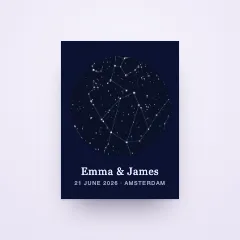
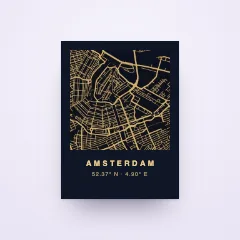





Vos clients le créent en direct, dans votre boutique
Étape par étape, avec la pièce finie à l'écran du début à la fin. Une photo, un style, un nom, un cadre : chaque choix s'affiche sur l'aperçu à l'instant où il est fait.
- Essai gratuit
- Aucun code nécessaire
- Mobile, tablette et ordinateur
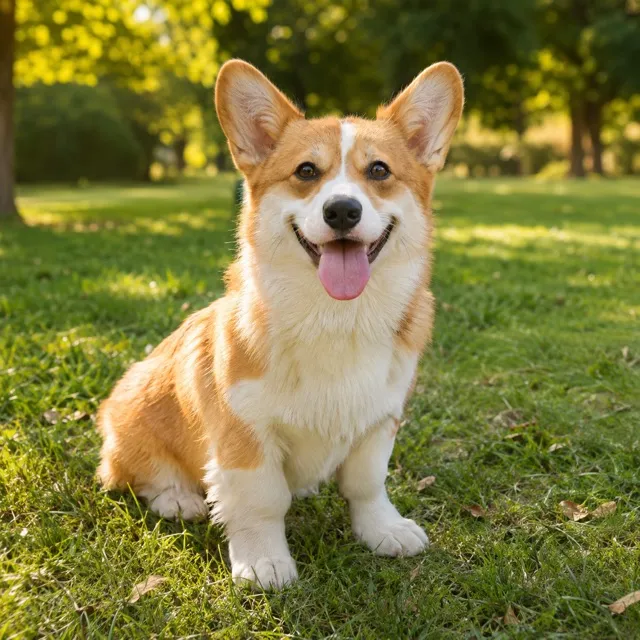


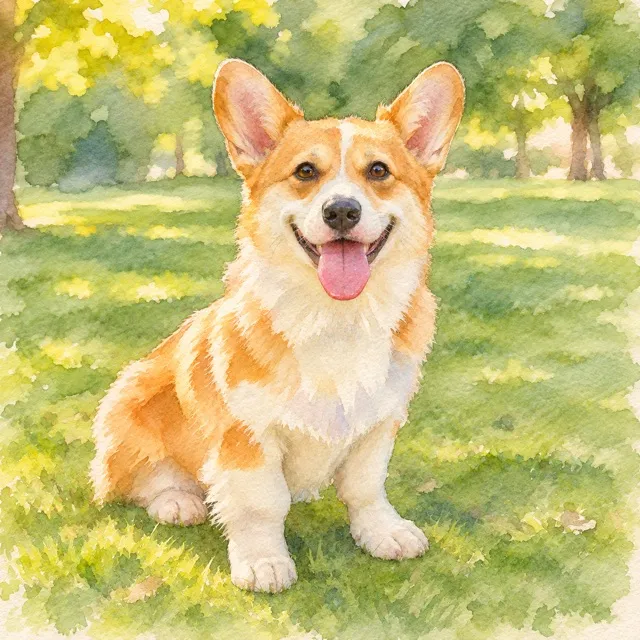

Étape 1 sur 4Photo
Importez une photo nette de votre animal, qui regarde l'objectif.
Votre photo reste dans votre navigateur.
Étape 2 sur 4Style
Choisissez comment nous le peignons, et la couleur du fond.
Dans votre boutique, l'IA peint la photo du client dans le style qu'il choisit. Ici, nous affichons la vôtre telle quelle.
Fond ·Étape 3 sur 4Nom
Son nom s'affiche sous le portrait.
Veuillez remplir : Nom de l'animal
PoliceÉtape 4 sur 4Finitions
Choisissez une taille, puis ajoutez un cadre si vous le souhaitez.
TailleCadreOptionsTrois façons de guider. Ou simplement une page.
Certains produits racontent une petite histoire : une photo, puis un style, puis un nom. D'autres tiennent en une ligne de texte. Choisissez la mise en page qui convient à chaque produit, et changez-la quand vous voulez.
- Chaque étape reçoit votre propre nom, une icône et une courte explication
- Revenir en arrière est toujours possible, avancer attend que l'étape soit terminée
- Le bouton Retour du navigateur remonte les étapes une à une
Étape 1 sur 4Photo
Importez une photo nette de votre animal, qui regarde l'objectif.
Votre photo reste dans votre navigateur.
Étape 2 sur 4Style
Choisissez comment nous le peignons, et la couleur du fond.
Dans votre boutique, l'IA peint la photo du client dans le style qu'il choisit. Ici, nous affichons la vôtre telle quelle.
Fond ·Étape 3 sur 4Nom
Son nom s'affiche sous le portrait.
Veuillez remplir : Nom de l'animal
PoliceÉtape 4 sur 4Finitions
Choisissez une taille, puis ajoutez un cadre si vous le souhaitez.
TailleCadreOptionsÉtapes. Une seule étape à l'écran, avec Retour et Continuer à la place habituelle d'Ajouter au panier. Calme et concentré, pour les produits à quelques choix.
Onglets. Toutes les étapes dans une barre d'onglets : vos clients voient tout le parcours et vont directement à l'étape voulue. Pour avancer, l'outil vérifie toujours que rien ne manque.
Accordéon. Une section s'ouvre à la fois. Les sections terminées se replient en un court résumé avec un lien Modifier, pour que chaque réponse reste lisible d'un coup d'œil.
Une page. Toutes les options d'un coup, sur une seule page. Pensé pour les produits rapides comme un prénom sur un mug ou un tirage photo.
La progression, à votre façon.
Montrez où en sont vos clients avec des points numérotés, avec une fine barre qui garde un résumé de chaque étape terminée, ou simplement avec un bouton qui annonce la suite.
- Les en-têtes de l'accordéon affichent des numéros ou des icônes, avec un libellé d'étape en option
- Sur grand écran, les onglets peuvent s'effacer pour ne laisser que le bouton Continuer
- Sur mobile, une fine barre de progression aide chacun à se repérer
Étape 1 sur 4Photo
Importez une photo nette de votre animal, qui regarde l'objectif.
Votre photo reste dans votre navigateur.
Étape 2 sur 4Style
Choisissez comment nous le peignons, et la couleur du fond.
Dans votre boutique, l'IA peint la photo du client dans le style qu'il choisit. Ici, nous affichons la vôtre telle quelle.
Fond ·Étape 3 sur 4Nom
Son nom s'affiche sous le portrait.
Veuillez remplir : Nom de l'animal
PoliceÉtape 4 sur 4Finitions
Choisissez une taille, puis ajoutez un cadre si vous le souhaitez.
TailleCadreOptionsPoints. Des étapes numérotées avec leur nom. Une étape terminée reçoit une coche et reste à portée de doigt.
Barre. Une fine barre de progression avec le nombre d'étapes, et une ligne par étape terminée avec le choix fait et un lien Modifier.
Dans le bouton. Rien au-dessus des champs. Le bouton Continuer porte la progression et nomme l'étape suivante.
Fait pour les pouces. Pensé pour le mobile qu'ils ont en main.
Sur mobile, l'accordéon peut rester un accordéon ou devenir une barre d'onglets, avec une étape à l'écran et Retour et Continuer juste en dessous. Les zones tactiles sont taillées pour les pouces, et l'aperçu reste proche.
- Accordéon ou barre d'onglets sur mobile, indépendamment de l'ordinateur
- L'indicateur d'étapes se replie en une version compacte de lui-même
- Avec les onglets, l'aperçu peut se réduire au défilement ou rester en grand
Étape 1 sur 4Photo
Importez une photo nette de votre animal, qui regarde l'objectif.
Votre photo reste dans votre navigateur.
Étape 2 sur 4Style
Choisissez comment nous le peignons, et la couleur du fond.
Dans votre boutique, l'IA peint la photo du client dans le style qu'il choisit. Ici, nous affichons la vôtre telle quelle.
Fond ·Étape 3 sur 4Nom
Son nom s'affiche sous le portrait.
Veuillez remplir : Nom de l'animal
PoliceÉtape 4 sur 4Finitions
Choisissez une taille, puis ajoutez un cadre si vous le souhaitez.
TailleCadreOptionsÉtape 1 sur 4Photo
Importez une photo nette de votre animal, qui regarde l'objectif.
Votre photo reste dans votre navigateur.
Étape 2 sur 4Style
Choisissez comment nous le peignons, et la couleur du fond.
Dans votre boutique, l'IA peint la photo du client dans le style qu'il choisit. Ici, nous affichons la vôtre telle quelle.
Fond ·Étape 3 sur 4Nom
Son nom s'affiche sous le portrait.
Veuillez remplir : Nom de l'animal
PoliceÉtape 4 sur 4Finitions
Choisissez une taille, puis ajoutez un cadre si vous le souhaitez.
TailleCadreOptionsLe prix suit chaque choix. Aucune surprise au paiement.
Le total en cours s'affiche dans le bouton Continuer, pour qu'une taille plus grande ou un papier cadeau ne surprenne personne plus tard. Vous préférez plus de discrétion ? Affichez-le seulement à la dernière étape, ou pas du tout.
- Le total inclut la taille, les choix avec un prix et les options payantes
- Les options comme le papier cadeau affichent leur propre prix à côté
- Une liste dépliable montre ce que chaque choix ajoute
Étape 1 sur 4Photo
Importez une photo nette de votre animal, qui regarde l'objectif.
Votre photo reste dans votre navigateur.
Étape 2 sur 4Style
Choisissez comment nous le peignons, et la couleur du fond.
Dans votre boutique, l'IA peint la photo du client dans le style qu'il choisit. Ici, nous affichons la vôtre telle quelle.
Fond ·Étape 3 sur 4Nom
Son nom s'affiche sous le portrait.
Veuillez remplir : Nom de l'animal
PoliceÉtape 4 sur 4Finitions
Choisissez une taille, puis ajoutez un cadre si vous le souhaitez.
TailleCadreOptionsDans Continuer. Le total accompagne chaque étape, dans le bouton Continuer.
Dernière étape. Le total s'affiche une fois, avec Ajouter au panier à la dernière étape.
Masquer. Aucun prix dans les étapes, ni sur Ajouter au panier.
Rien d'oublié. Ajouter au panier sait ce qui manque.
Si un client saute un champ obligatoire et touche Ajouter au panier, l'outil ouvre l'étape qui attend encore une réponse, place le curseur dans le champ et indique quoi remplir. Dans chaque mise en page, une page comprise.
- Chaque champ manquant reçoit son propre message clair
- Les limites de caractères s'accompagnent d'un compteur à l'approche de la limite
- Un texte trop long pour son espace est signalé avant tout paiement
Essayez : le nom est vide. Appuyez sur Ajouter au panier.
Étape 1 sur 4Photo
Importez une photo nette de votre animal, qui regarde l'objectif.
Votre photo reste dans votre navigateur.
Étape 2 sur 4Style
Choisissez comment nous le peignons, et la couleur du fond.
Dans votre boutique, l'IA peint la photo du client dans le style qu'il choisit. Ici, nous affichons la vôtre telle quelle.
Fond ·Étape 3 sur 4Nom
Son nom s'affiche sous le portrait.
Veuillez remplir : Nom de l'animal
PoliceÉtape 4 sur 4Finitions
Choisissez une taille, puis ajoutez un cadre si vous le souhaitez.
TailleCadreOptionsIls ont changé d'avis ? Ils modifient depuis le panier.
Chaque article personnalisé du panier reçoit un lien Modifier la personnalisation. Il rouvre l'outil avec tous leurs choix, et Enregistrer les modifications remet la nouvelle version directement dans le panier.
- Photo, style, nom et options reviennent exactement comme ils les ont laissés
- Fonctionne dans le navigateur où ils ont fait leurs achats
- Un seul interrupteur dans les réglages de votre boutique le désactive
Essayez : modifiez le portrait dans le panier.
- Style
- Aquarelle
- Nom
- Biscuit
- Options
- Papier cadeau
Étape 1 sur 4Photo
Importez une photo nette de votre animal, qui regarde l'objectif.
Votre photo reste dans votre navigateur.
Étape 2 sur 4Style
Choisissez comment nous le peignons, et la couleur du fond.
Dans votre boutique, l'IA peint la photo du client dans le style qu'il choisit. Ici, nous affichons la vôtre telle quelle.
Fond ·Étape 3 sur 4Nom
Son nom s'affiche sous le portrait.
Veuillez remplir : Nom de l'animal
PoliceÉtape 4 sur 4Finitions
Choisissez une taille, puis ajoutez un cadre si vous le souhaitez.
TailleCadreOptionsSur la page produit, ou dans un studio à part.
Intégrez l'outil de personnalisation à la page produit de votre thème, avec l'aperçu en direct dans l'image principale. Ou donnez-lui tout l'écran : un bouton ouvre un studio pleine page sur votre propre domaine.
- À choisir par produit lors de la publication
- Trois styles en mode intégré : minimal, options avec aperçu ou reprise complète
- Une barre Personnaliser fixe en option, sur mobile ou sur tous les écrans
Étape 1 sur 4Photo
Importez une photo nette de votre animal, qui regarde l'objectif.
Votre photo reste dans votre navigateur.
Étape 2 sur 4Style
Choisissez comment nous le peignons, et la couleur du fond.
Dans votre boutique, l'IA peint la photo du client dans le style qu'il choisit. Ici, nous affichons la vôtre telle quelle.
Fond ·Étape 3 sur 4Nom
Son nom s'affiche sous le portrait.
Veuillez remplir : Nom de l'animal
PoliceÉtape 4 sur 4Finitions
Choisissez une taille, puis ajoutez un cadre si vous le souhaitez.
TailleCadreOptionsEnvoyez-nous une photo et nous peignons votre animal dans le style de votre choix. Imprimé sur un papier mat épais.
Étape 1 sur 4Photo
Importez une photo nette de votre animal, qui regarde l'objectif.
Votre photo reste dans votre navigateur.
Étape 2 sur 4Style
Choisissez comment nous le peignons, et la couleur du fond.
Dans votre boutique, l'IA peint la photo du client dans le style qu'il choisit. Ici, nous affichons la vôtre telle quelle.
Fond ·Étape 3 sur 4Nom
Son nom s'affiche sous le portrait.
Veuillez remplir : Nom de l'animal
PoliceÉtape 4 sur 4Finitions
Choisissez une taille, puis ajoutez un cadre si vous le souhaitez.
TailleCadreOptionsIntégré. Directement sur la page produit, sans redirection. Gardez la mise en page de votre thème, ajoutez les options de Composerie avec l'aperçu, ou laissez-le prendre le haut de la page.
Page complète. Un bouton Personnaliser remplace Ajouter au panier et ouvre un studio plein écran à l'adresse de votre boutique.
Vos questions, nos réponses
Centre d'aideVos clients ont-ils besoin d'un compte ou d'une application ?
Non. L'outil de personnalisation fait partie de votre boutique. Ils ouvrent le produit, le personnalisent et l'ajoutent au panier comme n'importe quel achat.
Quelle mise en page choisir ?
Une page convient aux produits rapides comme un prénom ou une photo. Les étapes conviennent aux produits avec plusieurs choix : l'indicateur d'étapes pour rester concentré, les onglets pour montrer tout le parcours, l'accordéon pour garder chaque réponse en vue. Vous pouvez la changer par produit à tout moment.
Est-ce que ça fonctionne sur mobile et tablette ?
Oui. L'outil s'adapte à chaque écran, avec des zones tactiles taillées pour les pouces. Pour l'accordéon, vous choisissez si les mobiles affichent un accordéon ou une barre d'onglets.
Vos clients peuvent-ils modifier leur design après l'avoir ajouté au panier ?
Oui. Un lien Modifier la personnalisation sur la ligne du panier rouvre l'outil avec leurs choix, et Enregistrer les modifications met le panier à jour. Vous pouvez le désactiver dans les réglages de votre boutique.
Puis-je facturer des options ?
Oui. Les options payantes comme le papier cadeau s'affichent avec leur prix, le total se met à jour au fil des choix, et le panier liste les options sur la ligne.
Quelles langues parle l'outil de personnalisation ?
Anglais, néerlandais, allemand, français, espagnol et italien. Il suit la langue de votre boutique et passe à l'anglais pour toute autre langue.
À découvrir aussi

Ajoutez un aperçu en direct à vos produits.
Connectez votre boutique, rendez un produit personnalisable et essayez l'outil vous-même.