







Kunden gestalten es live, direkt in deinem Store
Schritt für Schritt, mit dem fertigen Stück die ganze Zeit im Blick. Ein Foto, ein Stil, ein Name, ein Rahmen: Jede Wahl landet sofort in der Vorschau.
- Kostenlose Testphase
- Ohne Code
- Smartphone, Tablet und Desktop




Schritt 1 von 4Foto
Lade ein scharfes Foto deines Haustiers hoch, mit Blick in die Kamera.
Dein Foto bleibt in deinem Browser.
Schritt 2 von 4Stil
Wähle, wie wir es malen, und die Farbe dahinter.
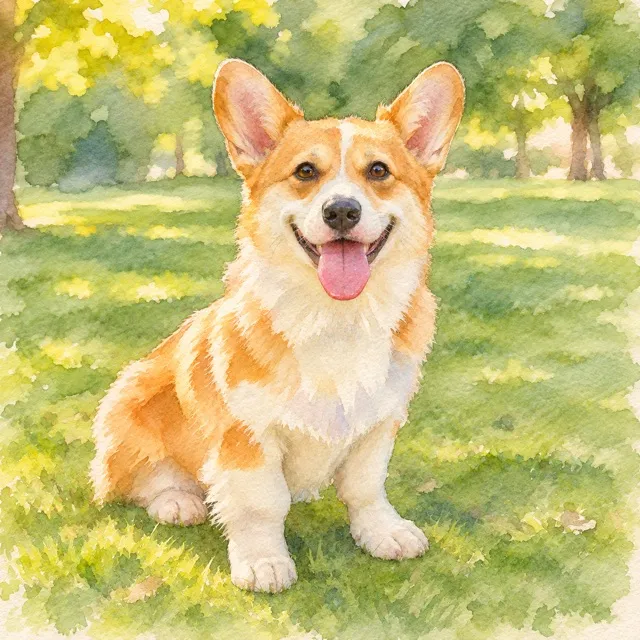
In deinem Shop malt die KI das eigene Foto des Kunden im gewählten Stil. Hier zeigen wir deins, wie es ist.
Hintergrund ·Schritt 3 von 4Name
Der Name steht unter dem Porträt.
Bitte ausfüllen: Name des Haustiers
SchriftSchritt 4 von 4Abschluss
Wähle eine Größe und füge, wenn du magst, einen Rahmen hinzu.
GrößeRahmenExtrasDrei Arten zu führen. Oder einfach eine Seite.
Manche Produkte erzählen eine kleine Geschichte: erst ein Foto, dann ein Stil, dann ein Name. Andere sind eine Zeile Text. Wähle für jedes Produkt das passende Layout und ändere es, wann du willst.
- Jeder Schritt bekommt deinen eigenen Namen, ein Symbol und eine kurze Erklärung
- Zurück geht immer, weiter erst, wenn der Schritt fertig ist
- Der Zurück-Button des Browsers geht die Schritte rückwärts durch
Schritt 1 von 4Foto
Lade ein scharfes Foto deines Haustiers hoch, mit Blick in die Kamera.
Dein Foto bleibt in deinem Browser.
Schritt 2 von 4Stil
Wähle, wie wir es malen, und die Farbe dahinter.
In deinem Shop malt die KI das eigene Foto des Kunden im gewählten Stil. Hier zeigen wir deins, wie es ist.
Hintergrund ·Schritt 3 von 4Name
Der Name steht unter dem Porträt.
Bitte ausfüllen: Name des Haustiers
SchriftSchritt 4 von 4Abschluss
Wähle eine Größe und füge, wenn du magst, einen Rahmen hinzu.
GrößeRahmenExtrasSchritte. Immer ein Schritt im Blick, mit Zurück und Weiter dort, wo sonst In den Warenkorb sitzt. Ruhig und fokussiert, für Produkte mit wenigen Entscheidungen.
Reiter. Alle Schritte in einer Reiterleiste: Kunden sehen den ganzen Weg und springen zum gewünschten Schritt. Beim Weitergehen wird trotzdem geprüft, ob etwas fehlt.
Akkordeon. Es ist immer ein Abschnitt offen. Fertige Abschnitte klappen zu einer kurzen Zusammenfassung mit Bearbeiten-Link zusammen, so bleibt jede Antwort auf einen Blick lesbar.
Eine Seite. Alle Optionen auf einmal, auf einer Seite. Gemacht für schnelle Produkte wie einen Namen auf einer Tasse oder einen Fotodruck.
Fortschritt, so wie du willst.
Zeig, wie weit Kunden sind: mit nummerierten Punkten, mit einem schmalen Balken, der jeden fertigen Schritt zusammenfasst, oder nur mit einem Button, der sagt, was als Nächstes kommt.
- Akkordeon-Überschriften zeigen Nummern oder Symbole, auf Wunsch mit Schrittangabe
- Reiter können auf breiten Bildschirmen weichen, dann bleibt nur der Weiter-Button
- Auf dem Handy hält ein dünner Fortschrittsbalken alle auf Kurs
Schritt 1 von 4Foto
Lade ein scharfes Foto deines Haustiers hoch, mit Blick in die Kamera.
Dein Foto bleibt in deinem Browser.
Schritt 2 von 4Stil
Wähle, wie wir es malen, und die Farbe dahinter.
In deinem Shop malt die KI das eigene Foto des Kunden im gewählten Stil. Hier zeigen wir deins, wie es ist.
Hintergrund ·Schritt 3 von 4Name
Der Name steht unter dem Porträt.
Bitte ausfüllen: Name des Haustiers
SchriftSchritt 4 von 4Abschluss
Wähle eine Größe und füge, wenn du magst, einen Rahmen hinzu.
GrößeRahmenExtrasPunkte. Nummerierte Schritte mit ihren Namen. Ein fertiger Schritt bekommt ein Häkchen und bleibt nur einen Tipp entfernt.
Balken. Ein schmaler Fortschrittsbalken mit der Schrittzahl und eine Zeile für jeden fertigen Schritt, mit der Auswahl und einem Bearbeiten-Link.
Im Button. Nichts über den Feldern. Der Weiter-Button trägt den Fortschritt und nennt den nächsten Schritt.
Gemacht für Daumen. Für das Handy in ihrer Hand.
Auf dem Handy kann das Akkordeon ein Akkordeon bleiben oder zur Reiterleiste werden, mit einem Schritt im Blick und Zurück und Weiter direkt darunter. Die Tippflächen sind für Daumen bemessen, und die Vorschau bleibt nah.
- Akkordeon oder Reiterleiste fürs Handy, unabhängig vom Desktop
- Die Schrittanzeige faltet sich zu einer kompakten Version ihrer selbst
- Mit Reitern kann die Vorschau beim Scrollen schrumpfen oder groß bleiben
Schritt 1 von 4Foto
Lade ein scharfes Foto deines Haustiers hoch, mit Blick in die Kamera.
Dein Foto bleibt in deinem Browser.
Schritt 2 von 4Stil
Wähle, wie wir es malen, und die Farbe dahinter.
In deinem Shop malt die KI das eigene Foto des Kunden im gewählten Stil. Hier zeigen wir deins, wie es ist.
Hintergrund ·Schritt 3 von 4Name
Der Name steht unter dem Porträt.
Bitte ausfüllen: Name des Haustiers
SchriftSchritt 4 von 4Abschluss
Wähle eine Größe und füge, wenn du magst, einen Rahmen hinzu.
GrößeRahmenExtrasSchritt 1 von 4Foto
Lade ein scharfes Foto deines Haustiers hoch, mit Blick in die Kamera.
Dein Foto bleibt in deinem Browser.
Schritt 2 von 4Stil
Wähle, wie wir es malen, und die Farbe dahinter.
In deinem Shop malt die KI das eigene Foto des Kunden im gewählten Stil. Hier zeigen wir deins, wie es ist.
Hintergrund ·Schritt 3 von 4Name
Der Name steht unter dem Porträt.
Bitte ausfüllen: Name des Haustiers
SchriftSchritt 4 von 4Abschluss
Wähle eine Größe und füge, wenn du magst, einen Rahmen hinzu.
GrößeRahmenExtrasDer Preis folgt jeder Wahl. Keine Überraschung an der Kasse.
Die laufende Summe steht direkt im Weiter-Button, damit ein größeres Format oder eine Geschenkverpackung später niemanden überrascht. Lieber zurückhaltender? Zeig sie nur im letzten Schritt oder lass sie weg.
- Die Summe zählt Größe, Optionen mit Preis und bezahlte Extras
- Extras wie Geschenkverpackung zeigen ihren eigenen Preis daneben
- Eine aufklappbare Liste zeigt, was jede Wahl zum Preis beiträgt
Schritt 1 von 4Foto
Lade ein scharfes Foto deines Haustiers hoch, mit Blick in die Kamera.
Dein Foto bleibt in deinem Browser.
Schritt 2 von 4Stil
Wähle, wie wir es malen, und die Farbe dahinter.
In deinem Shop malt die KI das eigene Foto des Kunden im gewählten Stil. Hier zeigen wir deins, wie es ist.
Hintergrund ·Schritt 3 von 4Name
Der Name steht unter dem Porträt.
Bitte ausfüllen: Name des Haustiers
SchriftSchritt 4 von 4Abschluss
Wähle eine Größe und füge, wenn du magst, einen Rahmen hinzu.
GrößeRahmenExtrasIn Weiter. Die Summe fährt bei jedem Schritt mit, im Weiter-Button.
Letzter Schritt. Die Summe erscheint einmal, mit In den Warenkorb im letzten Schritt.
Ausblenden. Keine Preise in den Schritten und auch keiner auf In den Warenkorb.
Nichts vergessen. Der Warenkorb-Button weiß, was fehlt.
Überspringt ein Kunde ein Pflichtfeld und tippt auf In den Warenkorb, öffnet der Customizer den Schritt, der noch eine Antwort braucht, setzt den Cursor ins Feld und sagt, was fehlt. In jedem Layout, auch auf einer Seite.
- Jedes fehlende Feld bekommt eine eigene, klare Meldung
- Zeichenlimits kommen mit einem Zähler, sobald Kunden sich nähern
- Text, der nicht in seinen Platz passt, wird markiert, bevor jemand bezahlt
Probier es: Der Name ist leer. Klick auf In den Warenkorb.
Schritt 1 von 4Foto
Lade ein scharfes Foto deines Haustiers hoch, mit Blick in die Kamera.
Dein Foto bleibt in deinem Browser.
Schritt 2 von 4Stil
Wähle, wie wir es malen, und die Farbe dahinter.
In deinem Shop malt die KI das eigene Foto des Kunden im gewählten Stil. Hier zeigen wir deins, wie es ist.
Hintergrund ·Schritt 3 von 4Name
Der Name steht unter dem Porträt.
Bitte ausfüllen: Name des Haustiers
SchriftSchritt 4 von 4Abschluss
Wähle eine Größe und füge, wenn du magst, einen Rahmen hinzu.
GrößeRahmenExtrasDoch anders entschieden? Sie ändern es im Warenkorb.
Jeder personalisierte Artikel im Warenkorb bekommt einen Link Personalisierung bearbeiten. Er öffnet den Customizer mit allem, was sie gewählt haben, und Änderungen speichern legt die neue Version direkt zurück in den Warenkorb.
- Foto, Stil, Name und Extras kommen genau so zurück, wie sie sie verlassen haben
- Funktioniert in dem Browser, in dem sie eingekauft haben
- Ein Schalter in deinen Store-Einstellungen schaltet es aus
Probier es: Bearbeite das Porträt im Warenkorb.
- Stil
- Aquarell
- Name
- Biscuit
- Extras
- Geschenkverpackung
Schritt 1 von 4Foto
Lade ein scharfes Foto deines Haustiers hoch, mit Blick in die Kamera.
Dein Foto bleibt in deinem Browser.
Schritt 2 von 4Stil
Wähle, wie wir es malen, und die Farbe dahinter.
In deinem Shop malt die KI das eigene Foto des Kunden im gewählten Stil. Hier zeigen wir deins, wie es ist.
Hintergrund ·Schritt 3 von 4Name
Der Name steht unter dem Porträt.
Bitte ausfüllen: Name des Haustiers
SchriftSchritt 4 von 4Abschluss
Wähle eine Größe und füge, wenn du magst, einen Rahmen hinzu.
GrößeRahmenExtrasAuf der Produktseite, oder in einem eigenen Studio.
Bette den Customizer in die Produktseite ein, die dein Theme schon hat, mit der Live-Vorschau im Hauptbild. Oder gib ihm den ganzen Bildschirm: Ein Button öffnet ein ganzseitiges Studio auf deiner eigenen Domain.
- Wähle es pro Produkt beim Veröffentlichen
- Drei Looks für eingebettet: minimal, Optionen mit Vorschau oder vollständige Übernahme
- Eine optionale fixierte Personalisieren-Leiste, auf dem Handy oder auf jedem Bildschirm
Schritt 1 von 4Foto
Lade ein scharfes Foto deines Haustiers hoch, mit Blick in die Kamera.
Dein Foto bleibt in deinem Browser.
Schritt 2 von 4Stil
Wähle, wie wir es malen, und die Farbe dahinter.
In deinem Shop malt die KI das eigene Foto des Kunden im gewählten Stil. Hier zeigen wir deins, wie es ist.
Hintergrund ·Schritt 3 von 4Name
Der Name steht unter dem Porträt.
Bitte ausfüllen: Name des Haustiers
SchriftSchritt 4 von 4Abschluss
Wähle eine Größe und füge, wenn du magst, einen Rahmen hinzu.
GrößeRahmenExtrasSchick uns ein Foto, und wir malen dein Haustier in dem Stil, den du wählst. Gedruckt auf schwerem, mattem Papier.
Schritt 1 von 4Foto
Lade ein scharfes Foto deines Haustiers hoch, mit Blick in die Kamera.
Dein Foto bleibt in deinem Browser.
Schritt 2 von 4Stil
Wähle, wie wir es malen, und die Farbe dahinter.
In deinem Shop malt die KI das eigene Foto des Kunden im gewählten Stil. Hier zeigen wir deins, wie es ist.
Hintergrund ·Schritt 3 von 4Name
Der Name steht unter dem Porträt.
Bitte ausfüllen: Name des Haustiers
SchriftSchritt 4 von 4Abschluss
Wähle eine Größe und füge, wenn du magst, einen Rahmen hinzu.
GrößeRahmenExtrasEingebettet. Direkt auf der Produktseite, ohne Weiterleitung. Behalte das Layout deines Themes, ergänze die Optionen von Composerie mit Vorschau, oder lass es den oberen Teil der Seite übernehmen.
Vollbild. Ein Personalisieren-Button tritt an die Stelle von In den Warenkorb und öffnet ein Studio im Vollbild unter der eigenen Adresse deines Stores.
Antworten auf deine Fragen
Hilfe-CenterBrauchen Kunden ein Konto oder eine App?
Nein. Der Customizer ist Teil deines Stores. Sie öffnen das Produkt, personalisieren es und legen es in den Warenkorb wie bei jedem anderen Kauf.
Welches Layout soll ich wählen?
Eine Seite passt zu schnellen Produkten wie einem Namen oder einem Foto. Schritte passen zu Produkten mit mehreren Entscheidungen: die Schrittanzeige für Fokus, Reiter, um den ganzen Weg zu zeigen, das Akkordeon, um jede Antwort im Blick zu behalten. Du kannst es pro Produkt jederzeit ändern.
Funktioniert es auf Handys und Tablets?
Ja. Der Customizer passt sich jedem Bildschirm an, mit Tippflächen in Daumengröße. Beim Akkordeon wählst du, ob Handys ein Akkordeon oder eine Reiterleiste zeigen.
Können Kunden ihr Design ändern, nachdem es im Warenkorb liegt?
Ja. Ein Link Personalisierung bearbeiten an der Warenkorbzeile öffnet den Customizer erneut mit ihrer Auswahl, und Änderungen speichern aktualisiert den Warenkorb. Du kannst es in deinen Store-Einstellungen ausschalten.
Kann ich Extras berechnen?
Ja. Bezahlte Add-ons wie Geschenkverpackung erscheinen mit ihrem Preis, die Summe passt sich an, während Kunden wählen, und der Warenkorb listet die Extras an der Zeile auf.
Welche Sprachen spricht der Customizer?
Englisch, Niederländisch, Deutsch, Französisch, Spanisch und Italienisch. Er folgt der Sprache deines Stores und nimmt für jede andere Sprache Englisch.
Weiter entdecken

Bring eine Live-Vorschau auf deine Produkte.
Verbinde deinen Store, mach ein Produkt personalisierbar und probier den Customizer selbst aus.