Print on demand con personalizzazione: la guida completa
Come la personalizzazione si inserisce in un flusso print on demand, come collegare un partner di stampa e che percorso fa un ordine dal cliente alla consegna.
Print on demand con personalizzazione: la guida completa
Il print on demand può ridurre il magazzino che un commerciante tiene, perché il fornitore produce dopo l’ordine. Aggiungi la personalizzazione e la grafica o la configurazione del prodotto possono cambiare da un ordine all’altro.
Questa guida spiega come funziona la personalizzazione dentro un flusso print on demand, cosa succede dietro le quinte quando un cliente ordina, e come impostare tutto in Composerie.
Cos’è il print on demand personalizzato?
Il print on demand classico (POD) ti permette di vendere prodotti — tazze, magliette, cover, poster — senza magazzino. Un fornitore di stampa produce ogni articolo dopo l’ordine del cliente.
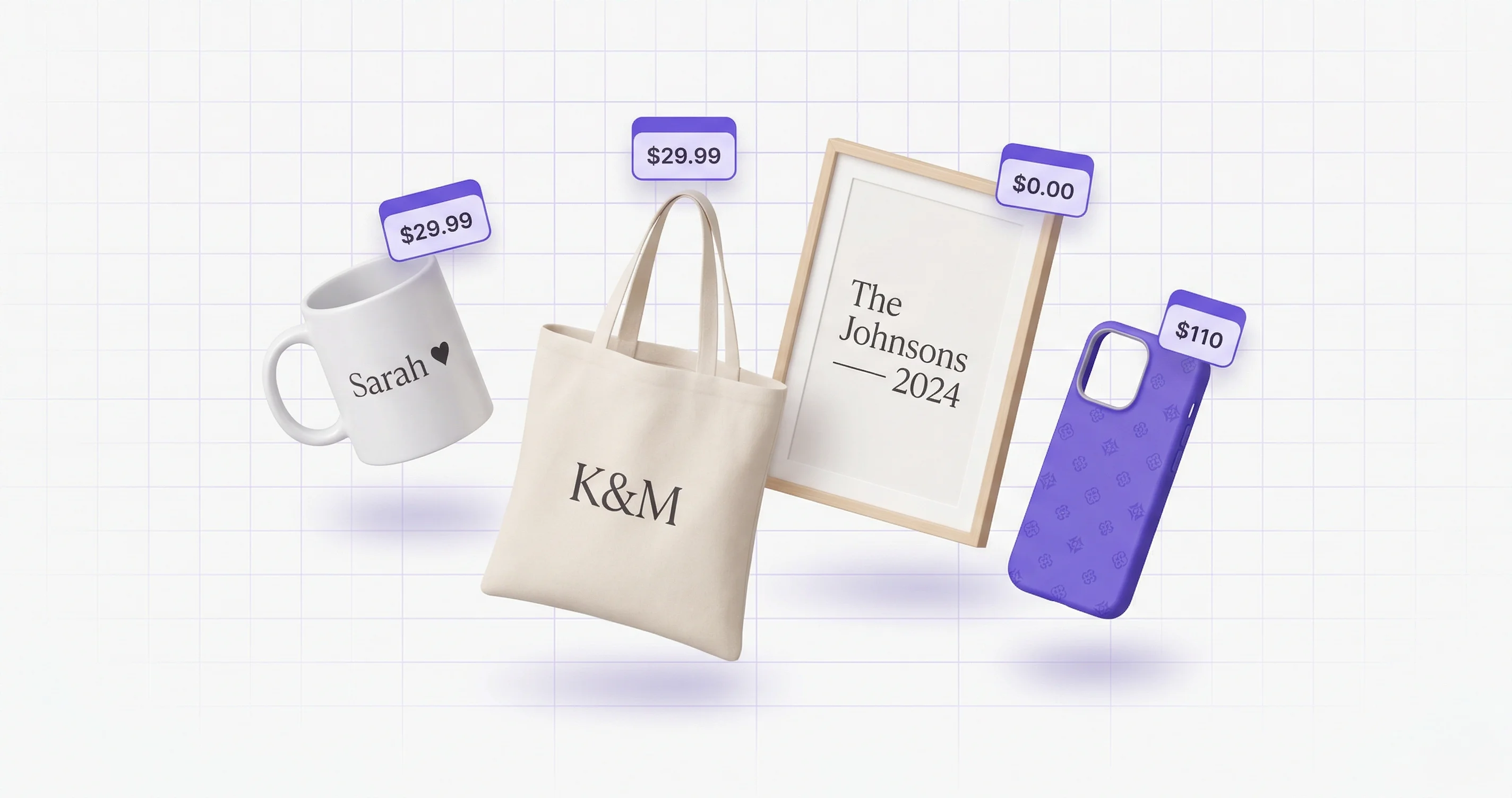
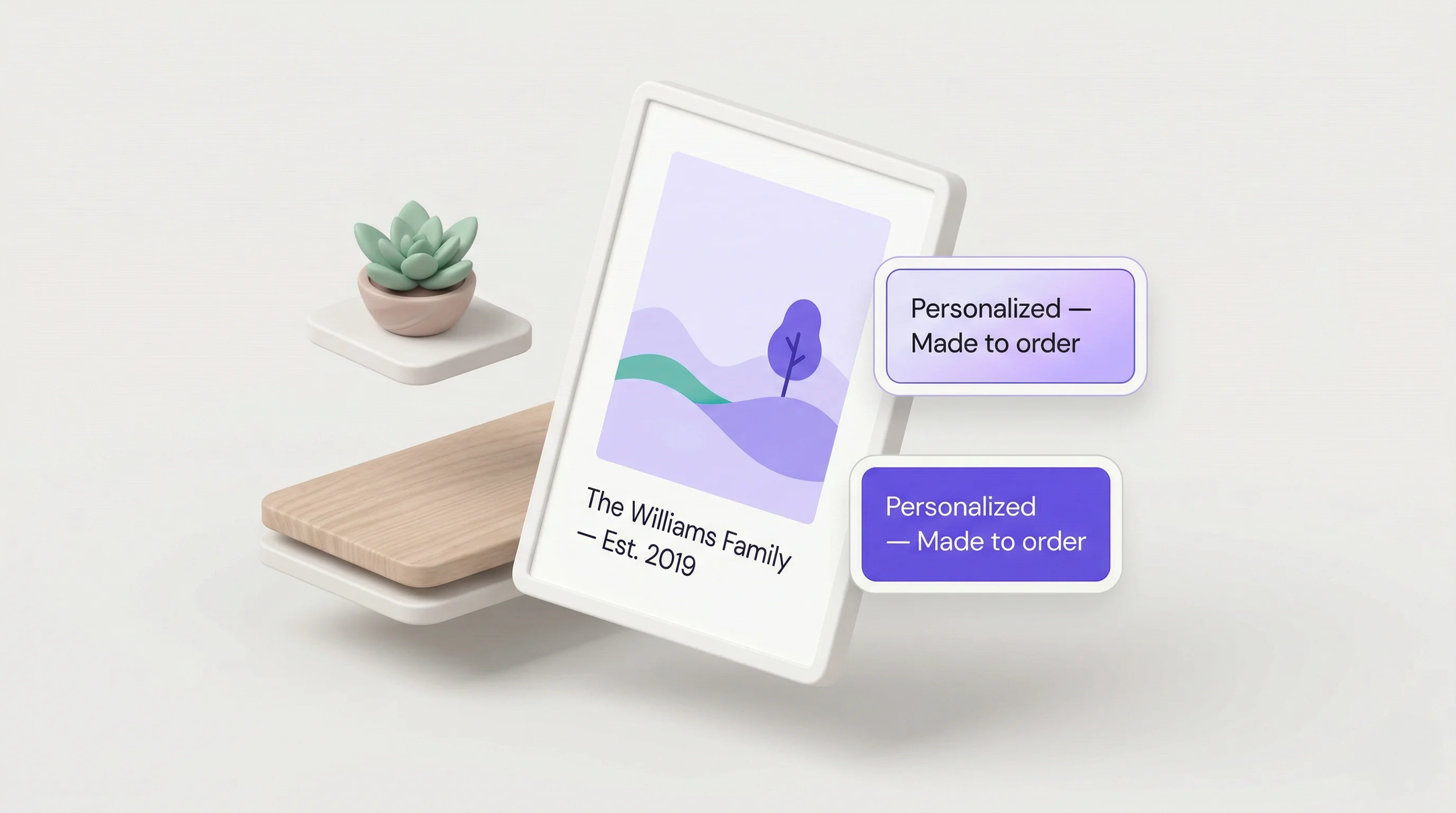
La personalizzazione va oltre. Invece di vendere una grafica fissa, lasci che il cliente modifichi il prodotto prima di ordinarlo. Mette il suo nome su una tazza, carica una foto di famiglia per una tela, o sceglie i colori per una cover. Prima della produzione il commerciante confronta il file personalizzato con i requisiti aggiornati del fornitore.
Chi sta valutando questo flusso dovrebbe guardare:
- Cosa sa fare un fornitore — prodotti supportati, aree di stampa, formati di file e spedizioni cambiano
- Controlli sull’output — confronta il file generato con i requisiti di produzione aggiornati del fornitore
- Le aspettative del cliente — spiega bozza, produzione, spedizione e condizioni di reso prima del pagamento
Come lavorano i partner di stampa
Un partner di stampa è l’azienda che davvero produce e spedisce i tuoi prodotti. In un flusso POD personalizzato deve gestire una grafica unica per ogni singolo ordine.
Il ruolo del fornitore
Quando arriva un ordine, il fornitore riceve:
- Un file grafico — il design finale con la personalizzazione del cliente, nelle dimensioni e nella risoluzione configurate
- Le specifiche di prodotto — quale prodotto base, taglia, colore e variante
- I dati di spedizione — l’indirizzo di consegna del cliente e il metodo scelto
Sono le condizioni del fornitore a regolare produzione e spedizione. Quando un collegamento a un fornitore supportato restituisce i dati di spedizione, Composerie può registrarli perché il commerciante li controlli.
Fornitori supportati in Composerie
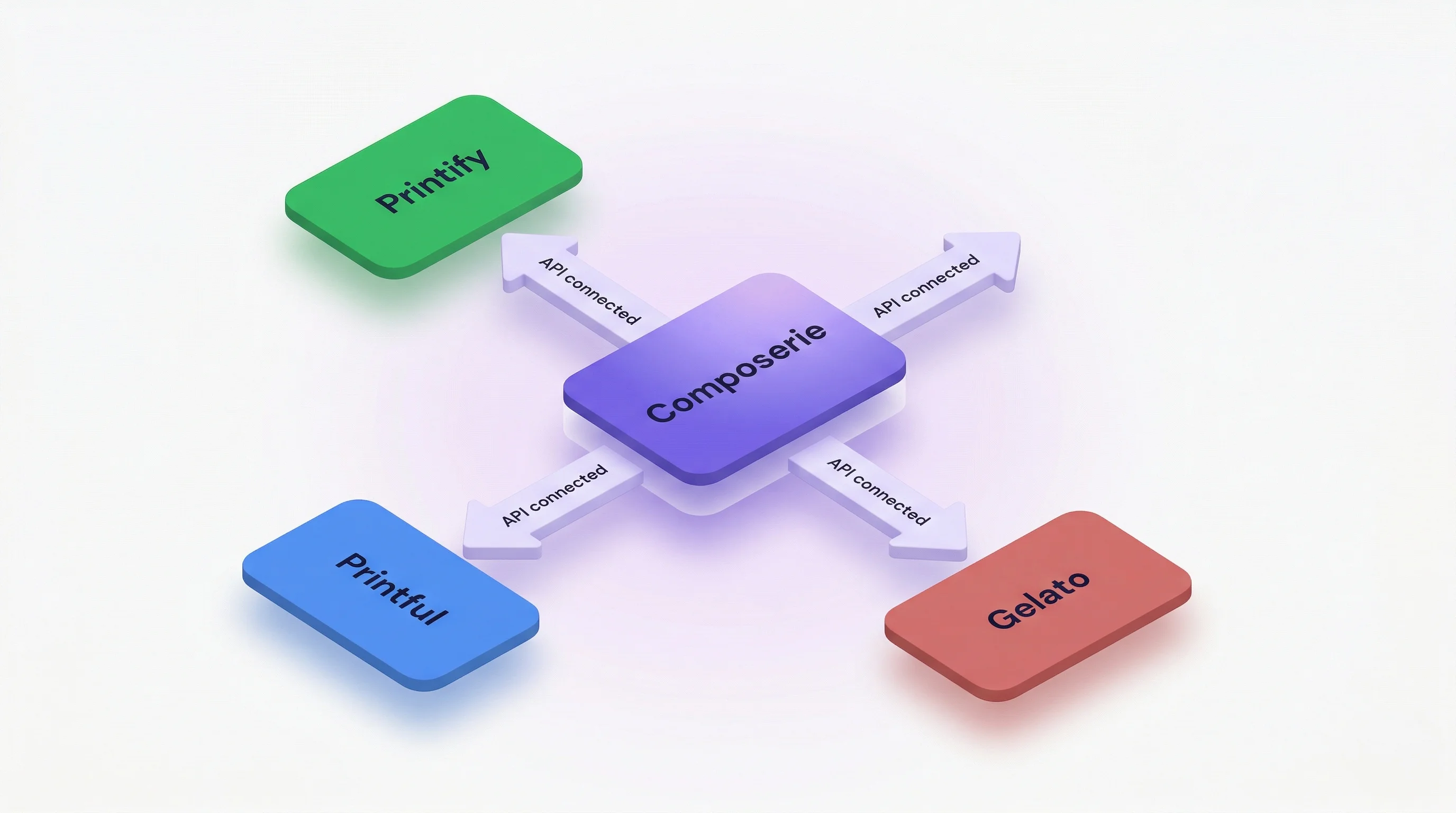
Composerie può rendere disponibili collegamenti a fornitori supportati agli account che ne hanno i requisiti. Quello che mostra la tua dashboard fa fede su cosa puoi configurare.
Ogni fornitore ha catalogo, prezzi, requisiti di stampa e zone di spedizione propri. Se sono collegati più fornitori supportati, le corrispondenze di prodotto stabiliscono quale collegamento va con un prodotto; verificale prima di accettare ordini.
Collegare un fornitore in Composerie
Impostare un partner di stampa richiede pochi passaggi.
Passo 1: inserisci le tue credenziali
Apri l’area fornitori in Composerie e scegli uno dei metodi di collegamento disponibili per il tuo account. Inserisci i dati che quel fornitore richiede. Considera un collegamento pronto solo quando la dashboard segnala una convalida riuscita.
Passo 2: associa i prodotti
Con un fornitore supportato collegato e il catalogo accessibile, scegli un prodotto base e associalo al prodotto Shopify corrispondente. L’associazione registra quale prodotto del fornitore e quale configurazione di variante il commerciante intende usare.
Durante l’associazione imposti:
- Aree di stampa — dove compare la personalizzazione sul prodotto (davanti, dietro, manica, eccetera)
- Varianti — quali taglie e colori sono disponibili
- Regole di prezzo — il tuo prezzo al pubblico rispetto al costo all’ingrosso del fornitore
Passo 3: crea i modelli di design
Apri il Design Studio per il prodotto associato e costruisci il modello di personalizzazione. Confronta dimensioni della tela, risoluzione di output e aree di stampa configurate con i requisiti aggiornati del fornitore prima di pubblicare.
Passo 4: prova il percorso
Fai un ordine di prova dal tuo negozio Shopify e guarda i dati di personalizzazione, l’anteprima e l’eventuale output generato. Gli ordini di prova servono a verificare; conferma separatamente la consegna al fornitore prima di attivare un flusso fornitore in produzione.
Il percorso, dal cliente alla consegna
Conoscere tutto il ciclo di vita di un ordine aiuta a risolvere i problemi e a fissare aspettative oneste.
1. Il cliente personalizza il prodotto
Il cliente arriva sulla tua scheda prodotto Shopify e usa il personalizzatore di Composerie. Compila i campi, scrive il suo nome, carica una foto, sceglie i colori, e vede il risultato seguirlo dal vivo. Quando è soddisfatto, mette l’articolo nel carrello.
2. L’ordine entra in Shopify
Il cliente paga normalmente tramite Shopify. Composerie conserva i dati di personalizzazione accanto all’ordine Shopify e collega ogni riga alle sue impostazioni.
3. Il file di stampa
Il commerciante resta responsabile di controllare il risultato rispetto a formato, profilo colore, abbondanza e risoluzione richiesti dal fornitore.
4. Consegna al fornitore
I collegamenti disponibili per il tuo account sono nella dashboard, e la corrispondenza di prodotto stabilisce quale collegamento va con quale prodotto. Verifica quella corrispondenza e l’accettazione da parte del fornitore prima di farci affidamento.
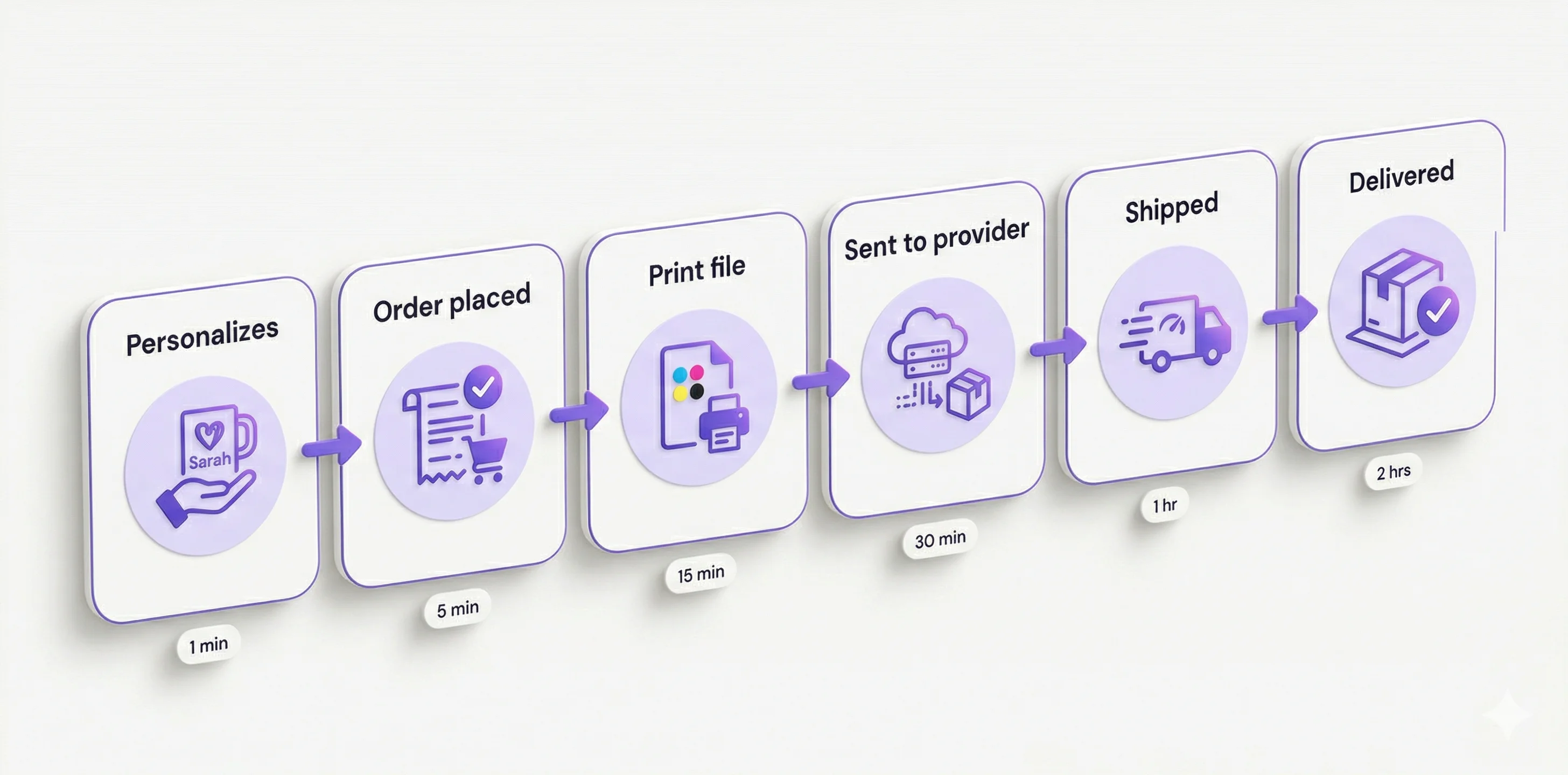
5. Produzione e spedizione
Produzione e spedizione avvengono secondo le condizioni del fornitore.
6. Chiusura
Il tempo di consegna dipende da fornitore, prodotto, destinazione e metodo di spedizione. Usa la stima che mostra il fornitore invece di promettere un tempo fisso di Composerie.
Gestire gli ordini quando il volume cresce
Man mano che il volume cresce, Composerie offre strumenti per tenere l’operatività leggibile.
Vista degli ordini
Guarda tutti gli ordini in un posto solo, qualunque fornitore li evada. Filtra per stato (in attesa, consegnato, in produzione, spedito, consegnato), cerca per cliente o numero, e apri un ordine per vedere la personalizzazione e il file di stampa generato.
Trattenere un ordine per un controllo
Sui prodotti dove la qualità conta di più, un ordine può essere trattenuto prima che arrivi a un fornitore. Quel blocco dà a te e alla tua squadra il tempo di guardare prima l’output generato, e lo rilasci quando sei soddisfatto. Se qualcosa non va, lascia il blocco mentre lo sistemi con il cliente.
Gestione degli errori
Quando un fornitore segnala un ordine rifiutato — per un file non supportato, una variante non disponibile o una restrizione di spedizione — guarda l’errore registrato e la dashboard del fornitore prima di riprovare. Continua a seguire l’ordine finché il fornitore non conferma l’accettazione.
Prezzi e margini
I prodotti POD personalizzati reggono di solito margini sani, perché i clienti attribuiscono loro più valore. Nel fissare i prezzi metti in conto:
- Il costo all’ingrosso del fornitore — il prezzo base che ti applica il partner di stampa
- Il costo di Composerie — il tuo abbonamento
- Le commissioni Shopify — transazione e trattamento del pagamento
- Il tuo ricarico — il margine che rende l’attività sensata
Costruisci il prezzo partendo dai costi reali del fornitore, dalle commissioni Shopify, dai costi Composerie, dalle tasse, dal carico di assistenza e dal margine obiettivo. Verifica questi elementi per ogni mercato e riprendili quando un fornitore cambia le tariffe.
Come iniziare
Il print on demand personalizzato unisce la configurazione del tuo negozio al flusso di produzione di un fornitore. Composerie aiuta i commercianti a impostare i campi di personalizzazione, a mostrare in anticipo il risultato e a gestire i dati di prodotto e di ordine che i collegamenti supportati utilizzano.
Inizia gratis e collega oggi il tuo primo partner di stampa.