Print à la demande et personnalisation : le guide complet
Comment la personnalisation s'insère dans un flux print à la demande, comment connecter un partenaire d'impression, et le chemin d'une commande du client à la livraison.
Print à la demande et personnalisation : le guide complet
Le print à la demande peut réduire le stock qu’un marchand porte, puisqu’un prestataire produit après la commande. Ajoutez la personnalisation et le visuel ou la configuration du produit peuvent différer d’une commande à l’autre.
Ce guide explique comment la personnalisation fonctionne dans un flux print à la demande, ce qui se passe en coulisses quand un client commande, et comment tout configurer dans Composerie.
Qu’est-ce que le print à la demande personnalisé ?
Le print à la demande classique (POD) vous permet de vendre des produits — mugs, t-shirts, coques, affiches — sans stock. Un prestataire fabrique chaque article après la commande.
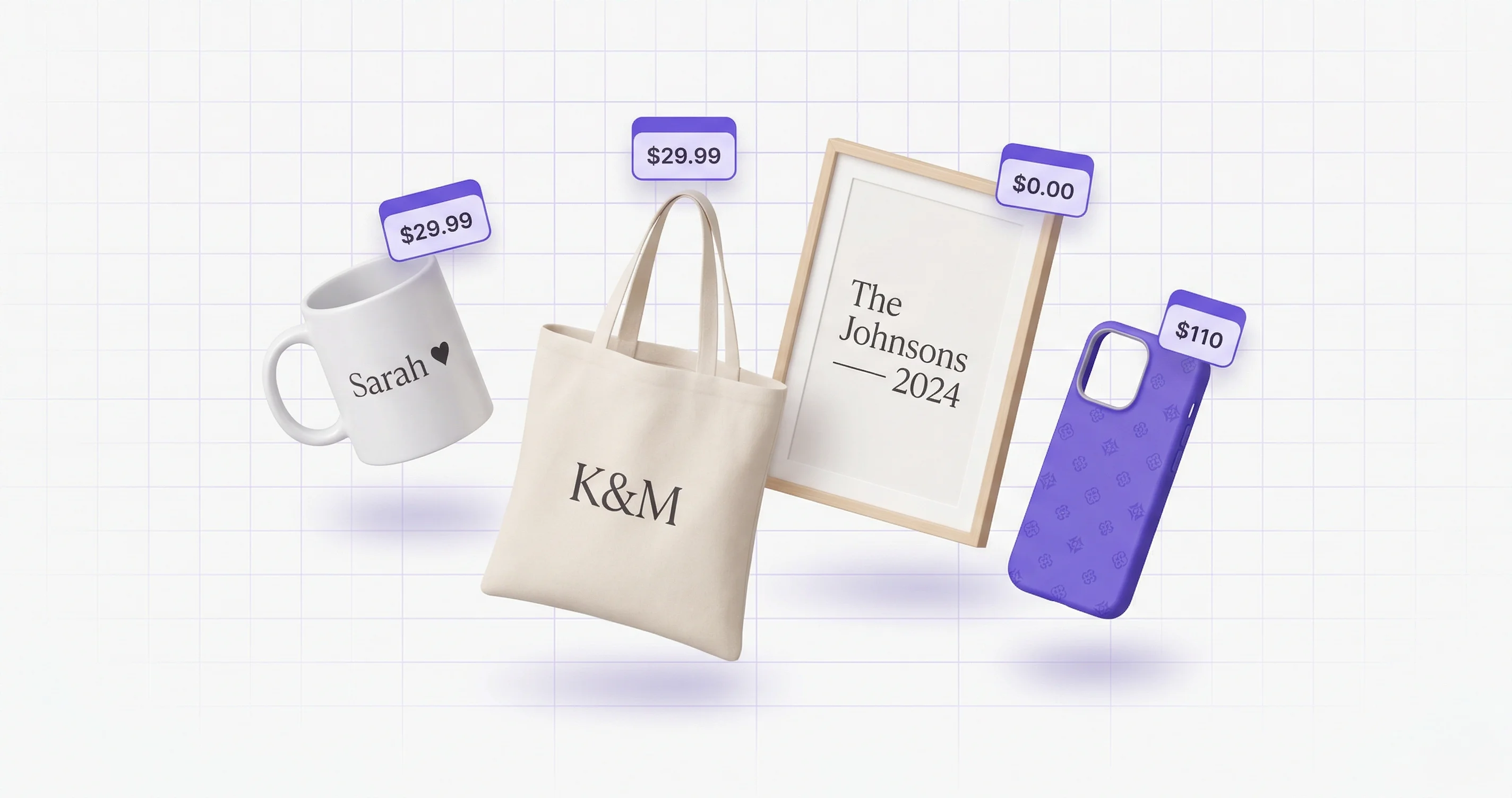
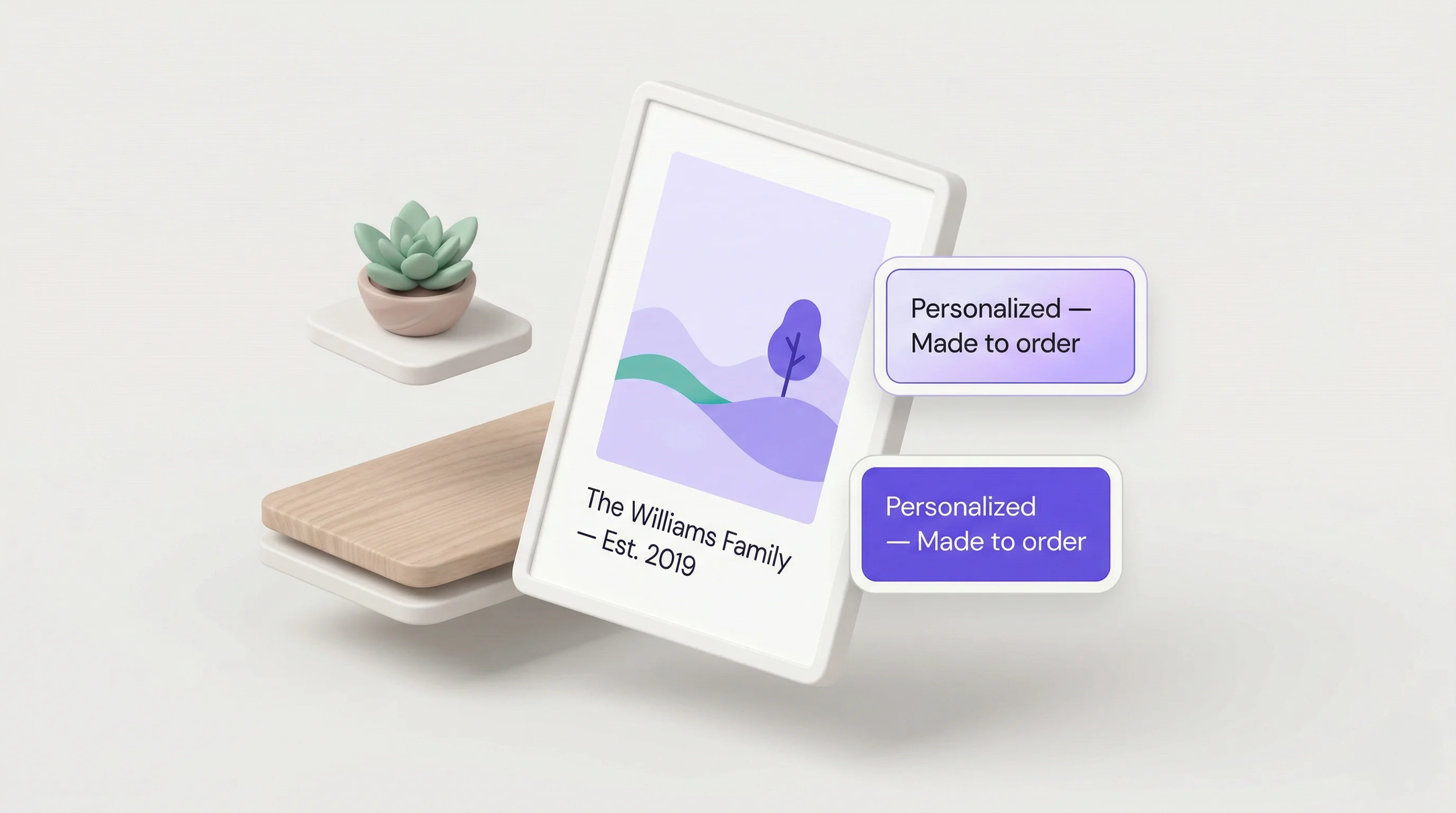
La personnalisation va plus loin. Au lieu de vendre un design figé, vous laissez le client modifier le produit avant de commander. Il met son prénom sur un mug, importe une photo de famille pour une toile, ou choisit ses couleurs pour une coque. Avant production, le marchand vérifie le fichier personnalisé au regard des exigences actuelles du prestataire.
Ceux qui envisagent ce fonctionnement doivent regarder :
- Ce que sait faire un prestataire — produits pris en charge, zones d’impression, formats de fichier et modes d’expédition varient
- Les contrôles de sortie — comparez le fichier généré aux exigences de production en vigueur chez le prestataire
- Les attentes du client — expliquez épreuve, production, expédition et conditions de retour avant le paiement
Comment travaillent les partenaires d’impression
Un partenaire d’impression est l’entreprise qui fabrique et expédie réellement vos produits. Dans un flux POD personnalisé, elle doit gérer un visuel unique pour chaque commande.
Le rôle du prestataire
À l’arrivée d’une commande, le prestataire reçoit :
- Un fichier visuel — le design final avec la personnalisation du client, aux dimensions et à la résolution configurées
- Les spécifications produit — quel produit de base, quelle taille, couleur et variante
- Les données d’expédition — l’adresse de livraison du client et le mode d’expédition choisi
Ce sont les conditions du prestataire qui régissent production et expédition. Quand une connexion prestataire prise en charge renvoie des informations d’expédition, Composerie peut les enregistrer pour que le marchand les consulte.
Les prestataires pris en charge dans Composerie
Composerie peut mettre des connexions prestataires prises en charge à disposition des comptes éligibles. Ce que montre votre tableau de bord fait foi pour ce que vous pouvez configurer.
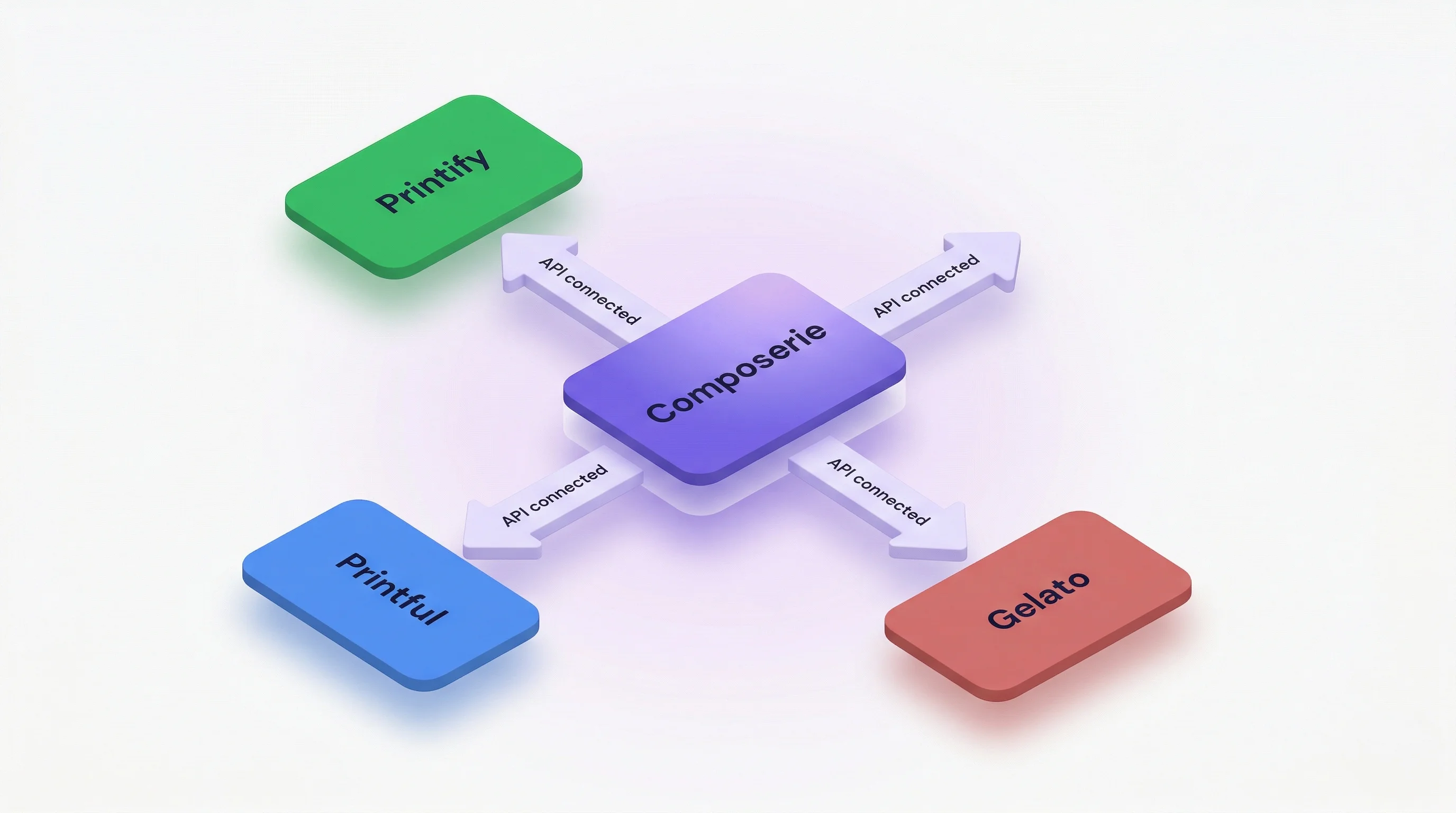
Chaque prestataire a son catalogue, ses tarifs, ses exigences d’impression et ses zones d’expédition. Si plusieurs prestataires pris en charge sont connectés, les correspondances produit déterminent la connexion associée à un produit ; vérifiez-la avant d’accepter des commandes.
Connecter un prestataire dans Composerie
Mettre en place un partenaire d’impression prend quelques étapes.
Étape 1 : saisir vos identifiants
Ouvrez la partie prestataires dans Composerie et choisissez l’une des méthodes de connexion disponibles pour votre compte. Saisissez les informations demandées par ce prestataire. Ne considérez une connexion comme prête qu’une fois que le tableau de bord annonce une validation réussie.
Étape 2 : associer les produits
Quand un prestataire pris en charge est connecté et son catalogue accessible, choisissez un produit de base et associez-le au produit Shopify correspondant. L’association enregistre quel produit prestataire et quelle configuration de variante le marchand compte utiliser.
Pendant l’association, vous réglez :
- Zones d’impression — où la personnalisation apparaît sur le produit (devant, dos, manche, etc.)
- Variantes — quelles tailles et couleurs sont proposées
- Règles de prix — votre prix de vente par rapport au coût de gros du prestataire
Étape 3 : créer les modèles de design
Ouvrez le Design Studio pour le produit associé et construisez le modèle de personnalisation. Comparez les dimensions de canevas, la résolution de sortie et les zones d’impression configurées aux exigences en vigueur du prestataire avant de publier.
Étape 4 : tester le parcours
Passez une commande test dans votre boutique Shopify et examinez les données de personnalisation, l’aperçu et la sortie éventuellement générée. Les commandes tests servent à vérifier ; confirmez séparément la remise au prestataire avant d’activer un flux prestataire en production.
Le parcours, du client à la livraison
Connaître tout le cycle de vie d’une commande aide à résoudre les problèmes et à poser des attentes justes.
1. Le client personnalise le produit
Le client arrive sur votre page produit Shopify et utilise le customizer Composerie. Il remplit les champs de personnalisation, tape son prénom, importe une photo, choisit des couleurs, et voit le résultat suivre en direct. Satisfait, il met l’article au panier.
2. La commande arrive dans Shopify
Le client paie normalement via Shopify. Composerie conserve les données de personnalisation à côté de la commande Shopify et relie chaque ligne à ses réglages.
3. Le fichier d’impression
Le marchand reste responsable de la vérification du résultat au regard du format, du profil colorimétrique, du fond perdu et de la résolution exigés par le prestataire.
4. Remise au prestataire
Les connexions disponibles pour votre compte figurent dans le tableau de bord, et la correspondance produit détermine quelle connexion va avec quel produit. Vérifiez cette correspondance et l’acceptation par le prestataire avant de vous y fier.
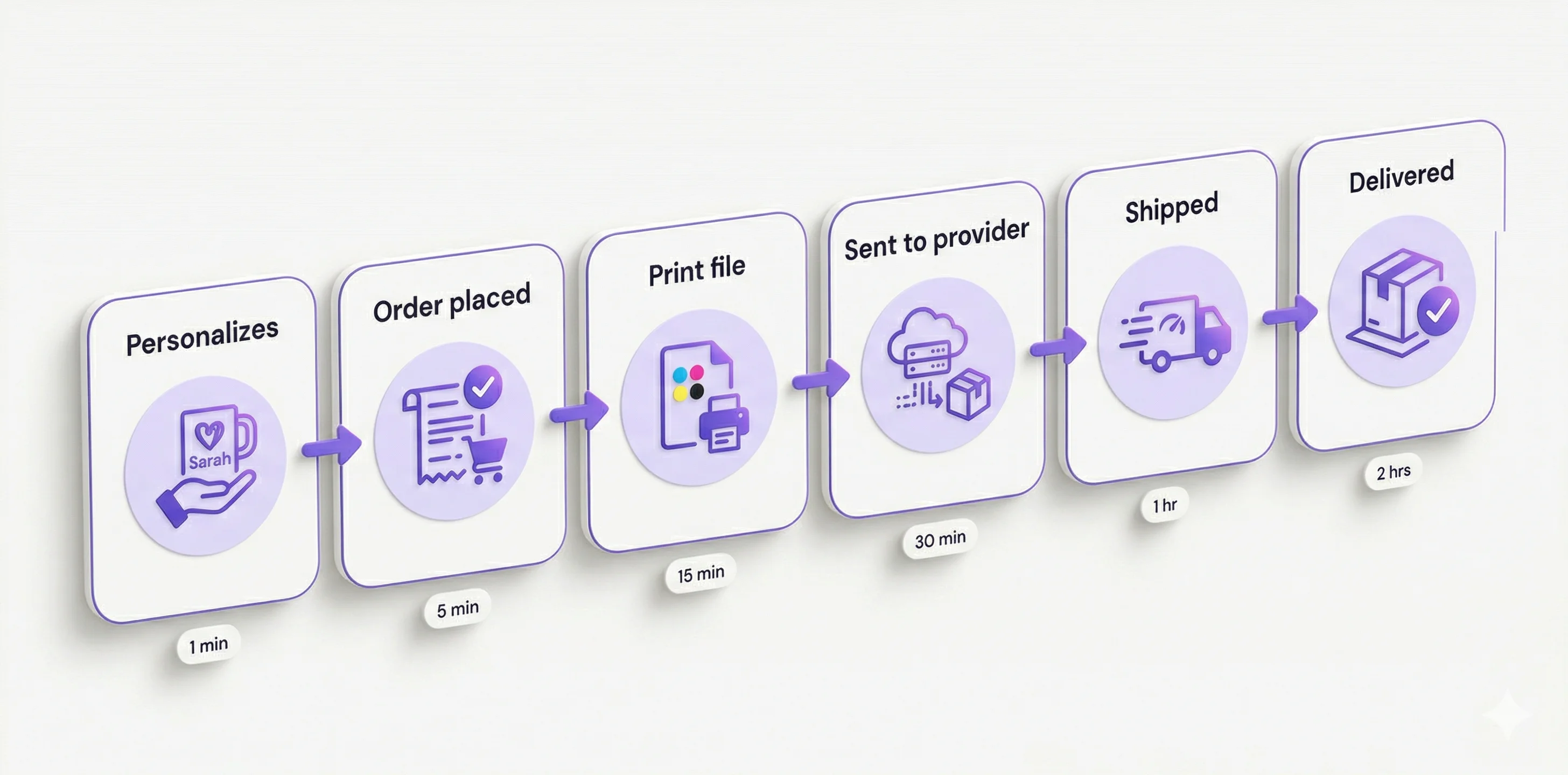
5. Production et expédition
Production et expédition se déroulent selon les conditions du prestataire.
6. Clôture
Le délai de livraison dépend du prestataire, du produit, de la destination et du mode d’expédition. Utilisez l’estimation affichée par le prestataire plutôt que de promettre un délai Composerie fixe.
Gérer les commandes quand le volume monte
À mesure que le volume grandit, Composerie fournit de quoi garder l’exploitation lisible.
Vue des commandes
Voyez toutes les commandes au même endroit, quel que soit le prestataire qui les traite. Filtrez par statut (en attente, remise, en production, expédiée, livrée), cherchez par client ou numéro, et ouvrez une commande pour voir la personnalisation et le fichier d’impression généré.
Retenir une commande pour contrôle
Pour les produits où la qualité compte le plus, une commande peut être retenue avant d’atteindre un prestataire. Cette retenue vous laisse, à vous et à votre équipe, le temps de regarder d’abord la sortie générée, et vous la relâchez une fois satisfait. Si quelque chose cloche, gardez la retenue le temps de régler cela avec le client.
Gestion des erreurs
Quand un prestataire signale une commande refusée — fichier non pris en charge, variante indisponible, restriction d’expédition — examinez l’erreur enregistrée et le tableau de bord du prestataire avant de réessayer. Continuez à suivre la commande jusqu’à ce que le prestataire confirme l’acceptation.
Prix et marges
Les produits POD personnalisés supportent généralement de bonnes marges, parce que les clients leur prêtent plus de valeur. En fixant vos prix, comptez :
- Le coût de gros du prestataire — le prix de base facturé par votre partenaire d’impression
- Le coût Composerie — votre abonnement
- Les frais Shopify — transaction et traitement du paiement
- Votre marge — celle qui rend l’activité viable
Construisez le prix à partir de vos coûts prestataire réels, des frais Shopify, des frais Composerie, des taxes, de la charge de support et de la marge visée. Validez ces éléments pour chaque marché et reprenez-les quand un prestataire change ses tarifs.
Pour commencer
Le print à la demande personnalisé combine la configuration de votre boutique et le flux de production d’un prestataire. Composerie aide les marchands à régler les champs de personnalisation, à montrer le résultat à l’avance, et à gérer les données produit et commande qu’utilisent les connexions prises en charge.
Commencez gratuitement et connectez dès aujourd’hui votre premier partenaire d’impression.