Print-on-Demand mit Personalisierung: der komplette Leitfaden
Wie Personalisierung in einem Print-on-Demand-Ablauf funktioniert, wie du einen Druckpartner verbindest und welchen Weg eine Bestellung vom Kunden bis zur Lieferung nimmt.
Print-on-Demand mit Personalisierung: der komplette Leitfaden
Print-on-Demand kann den Lagerbestand eines Händlers verkleinern, weil ein Anbieter erst nach der Bestellung produziert. Kommt Personalisierung dazu, können Artwork oder Produktkonfiguration je Bestellung anders aussehen.
Dieser Leitfaden erklärt, wie Personalisierung in einem Print-on-Demand-Ablauf funktioniert, was hinter den Kulissen passiert, wenn ein Kunde bestellt, und wie du das in Composerie einrichtest.
Was ist Print-on-Demand mit Personalisierung?
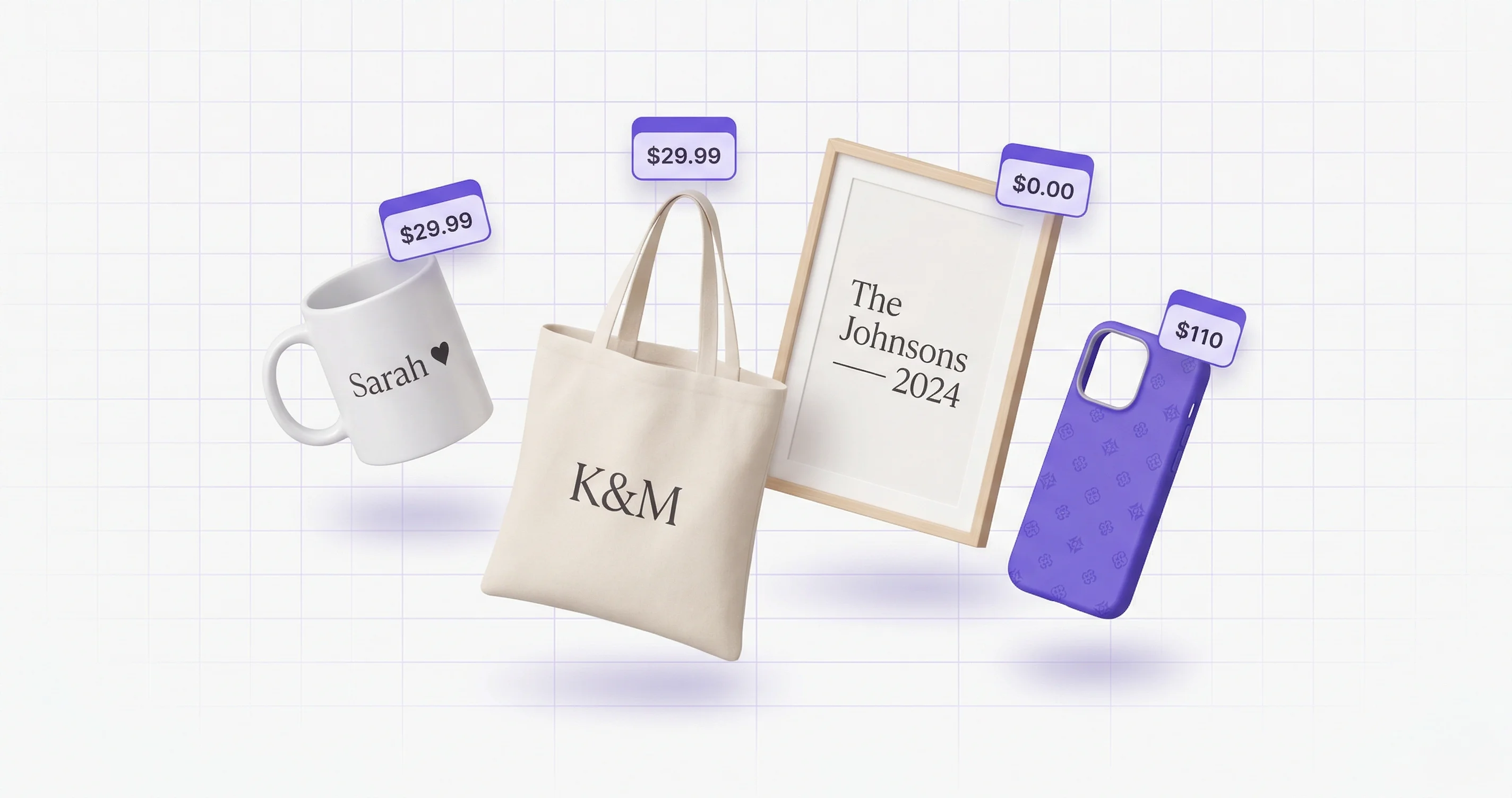
Mit gewöhnlichem Print-on-Demand (POD) verkaufst du Produkte — Tassen, T-Shirts, Handyhüllen, Poster — ohne Lager. Ein Druckanbieter fertigt jeden Artikel erst, nachdem ein Kunde bestellt hat.
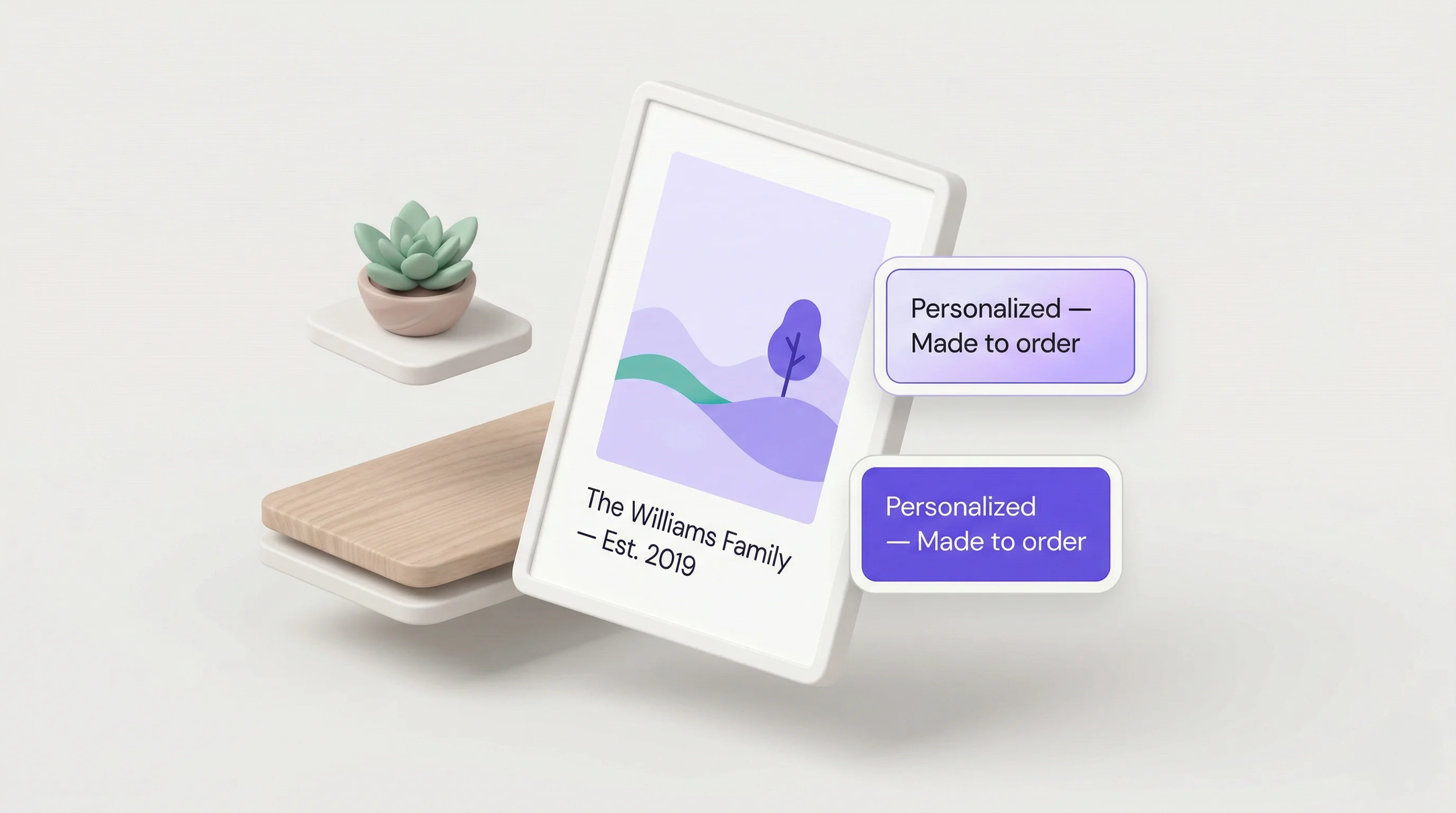
Personalisierung geht weiter. Statt ein festes Design zu verkaufen, lässt du den Kunden das Produkt vor der Bestellung anpassen. Er setzt seinen Namen auf eine Tasse, lädt ein Familienfoto für eine Leinwand hoch oder wählt eigene Farben für eine Hülle. Vor der Produktion prüft der Händler die personalisierte Datei gegen die aktuellen Anforderungen des Anbieters.
Wer diesen Ablauf erwägt, bedenkt:
- Was ein Anbieter kann — unterstützte Produkte, Druckflächen, Dateiformate und Versandarten unterscheiden sich
- Ausgabeprüfungen — leg die erzeugte Datei neben die aktuellen Produktionsanforderungen des Anbieters
- Kundenerwartungen — erkläre Proof, Produktion, Versand und Rückgabebedingungen vor dem Bezahlen
Wie Druckpartner arbeiten
Ein Druckpartner ist die Firma, die deine Produkte tatsächlich herstellt und versendet. In einem personalisierten POD-Ablauf muss sie pro Bestellung einzigartiges Artwork verarbeiten können.
Die Rolle des Anbieters
Bei einer Bestellung erhält der Anbieter:
- Eine Artwork-Datei — das fertige Design mit der Personalisierung des Kunden, in den eingestellten Maßen und der eingestellten Auflösung
- Produktangaben — welches Basisprodukt, welche Größe, Farbe und Variante
- Versanddaten — die Lieferadresse des Kunden und die gewählte Versandart
Die Bedingungen des Anbieters bestimmen Produktion und Versand. Liefert eine unterstützte Anbieterverbindung Versanddaten zurück, kann Composerie sie festhalten, damit der Händler sie prüfen kann.
Unterstützte Anbieter in Composerie
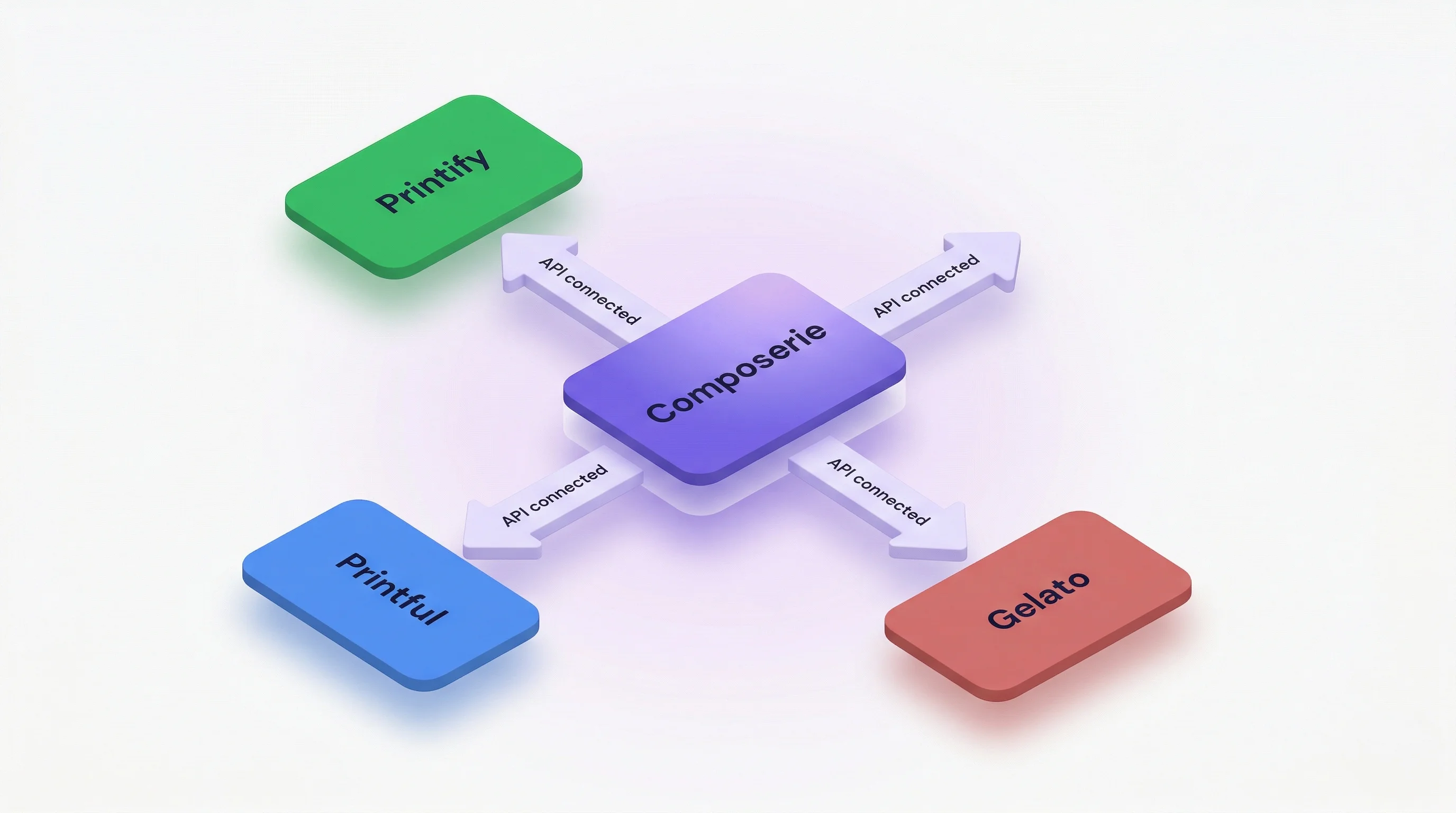
Composerie kann unterstützte Anbieterverbindungen für infrage kommende Konten bereitstellen. Was in deinem Dashboard steht, ist maßgeblich dafür, was du einrichten kannst.
Jeder Anbieter hat eigenen Katalog, eigene Preise, Druckanforderungen und Versandgebiete. Sind mehrere unterstützte Anbieter verbunden, bestimmen die Produktzuordnungen, welche Verbindung zu einem Produkt gehört; prüf diese Zuordnung, bevor du Bestellungen annimmst.
Einen Anbieter in Composerie verbinden
Einen Druckpartner einzurichten kostet ein paar Schritte.
Schritt 1: Zugangsdaten eintragen
Öffne den Anbieterbereich in Composerie und wähle eine der Verbindungsarten, die dein Konto hat. Trag die Daten ein, die dieser Anbieter verlangt. Betrachte eine Verbindung erst dann als fertig, wenn das Dashboard eine erfolgreiche Prüfung meldet.
Schritt 2: Produkte zuordnen
Ist ein unterstützter Anbieter verbunden und der Katalog verfügbar, wähl ein Basisprodukt und ordne es dem passenden Shopify-Produkt zu. Die Zuordnung hält fest, welches Anbieterprodukt und welche Variantenkonfiguration der Händler nutzen will.
Beim Zuordnen legst du fest:
- Druckflächen — wo auf dem Produkt die Personalisierung erscheint (vorn, hinten, Ärmel und so weiter)
- Varianten — welche Größen und Farben verfügbar sind
- Preisregeln — dein Verkaufspreis im Verhältnis zum Einkaufspreis des Anbieters
Schritt 3: Design-Vorlagen bauen
Öffne das Design Studio für das zugeordnete Produkt und bau die Personalisierungsvorlage. Halte eingestellte Arbeitsflächenmaße, Ausgabeauflösung und Druckflächen neben die aktuellen Anforderungen des Anbieters, bevor du veröffentlichst.
Schritt 4: den Ablauf testen
Gib eine Testbestellung über deinen Shopify-Shop auf und sieh dir Personalisierungsdaten, Vorschau und die etwaige erzeugte Ausgabe an. Testbestellungen dienen der Prüfung; bestätige die Übergabe an den Anbieter separat, bevor du einen produktiven Anbieterablauf einschaltest.
Der Weg vom Kunden zur Lieferung
Den ganzen Lebenslauf einer Bestellung zu kennen hilft beim Lösen von Problemen und beim Setzen ehrlicher Erwartungen.
1. Der Kunde personalisiert das Produkt
Der Kunde landet auf deiner Shopify-Produktseite und nutzt den Composerie-Customizer. Er füllt Personalisierungsfelder aus, tippt seinen Namen, lädt ein Foto hoch, wählt Farben, und sieht das Ergebnis live mitlaufen. Zufrieden? Dann wandert der Artikel in den Warenkorb.
2. Die Bestellung läuft in Shopify auf
Der Kunde bezahlt ganz normal über Shopify. Composerie legt die Personalisierungsdaten neben der Shopify-Bestellung ab und verknüpft jede Position mit ihren Anpassungen.
3. Die Druckdatei
Der Händler bleibt dafür verantwortlich, das Ergebnis gegen das vom Anbieter geforderte Format, Farbprofil, Beschnitt und die Auflösung zu prüfen.
4. Übergabe an den Anbieter
Welche Verbindungen für dein Konto verfügbar sind, steht im Dashboard, und die Produktzuordnung bestimmt, welche Verbindung zu welchem Produkt gehört. Prüf diese Zuordnung und die Annahme durch den Anbieter, bevor du dich darauf verlässt.
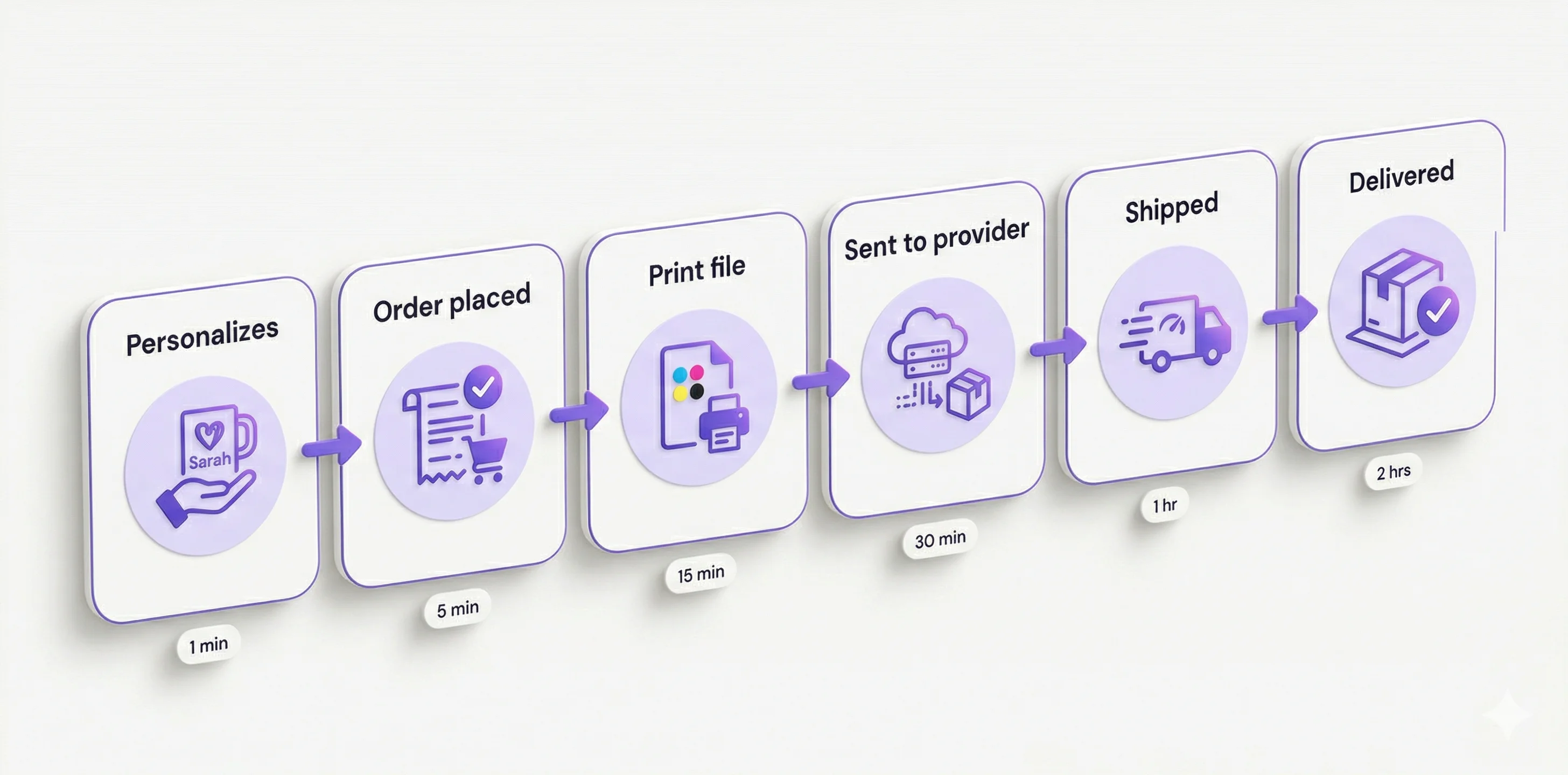
5. Produktion und Versand
Produktion und Versand laufen unter den Bedingungen des Anbieters.
6. Abschluss
Die Lieferzeit hängt von Anbieter, Produkt, Ziel und Versandart ab. Nutze die Schätzung des Anbieters, statt eine feste Composerie-Lieferzeit zu versprechen.
Bestellungen bei wachsendem Volumen verwalten
Wächst dein Volumen, gibt Composerie dir Werkzeuge, um den Betrieb übersichtlich zu halten.
Bestellübersicht
Sieh alle Bestellungen an einem Ort, gleich welcher Anbieter sie ausführt. Filtere nach Status (offen, übergeben, in Produktion, versendet, geliefert), such nach Kunde oder Bestellnummer, und klick dich in eine Bestellung, um Personalisierungsdaten und erzeugte Druckdatei zu sehen.
Eine Bestellung zur Prüfung anhalten
Bei Produkten, wo Qualität am schwersten wiegt, lässt sich eine Bestellung anhalten, bevor sie einen Anbieter erreicht. Der Halt gibt dir und deinem Team die Gelegenheit, die erzeugte Ausgabe zuerst anzusehen, und du gibst sie frei, sobald du zufrieden bist. Stimmt etwas nicht, lass den Halt bestehen, während du es mit dem Kunden klärst.
Fehler behandeln
Meldet ein Anbieter eine abgelehnte Bestellung — etwa wegen einer nicht unterstützten Datei, einer nicht lieferbaren Variante oder einer Versandbeschränkung — sieh dir den festgehaltenen Fehler und das Anbieter-Dashboard an, bevor du es erneut versuchst. Verfolge die Bestellung weiter, bis der Anbieter die Annahme bestätigt.
Preise und Margen
Personalisierte POD-Produkte tragen meist gesunde Margen, weil Kunden ihnen mehr Wert beimessen. Rechne beim Preis mit:
- Einkaufspreis des Anbieters — der Grundpreis deines Druckpartners
- Composerie-Kosten — dein Abo
- Shopify-Gebühren — Transaktions- und Zahlungsgebühren
- Dein Aufschlag — die Marge, die das Geschäft lohnend macht
Bilde den Preis aus deinen tatsächlichen Anbieterkosten, Shopify-Gebühren, Composerie-Kosten, Steuern, Supportaufwand und Zielmarge. Prüf diese Größen je Markt und geh sie erneut durch, wenn ein Anbieter seine Sätze ändert.
Loslegen
Print-on-Demand mit Personalisierung verbindet die Einrichtung deines Shops mit dem Produktionsablauf eines Anbieters. Composerie hilft Händlern, Personalisierungsfelder einzurichten, das Ergebnis vorab zu zeigen und die Produkt- und Bestelldaten zu verwalten, die unterstützte Verbindungen nutzen.
Kostenlos starten und heute deinen ersten Druckpartner verbinden.